3. Windows 安装 VMware Workstation
这节课我们来讲解在 Windows 操作系统上安装 VMware Workstation 虚拟机软件的详细步骤以及可能遇到的问题。
硬件需求
- 内存要大,至少8G,建议是16G或以上。
- CPU处理器需要支持虚拟化
如果你是 MacOS 操作系统,请看上一节的内容。
安装软件和操作的基本步骤
软件准备:你需要下载 VMware Fusion 的虚拟机软件,文件名一般为:
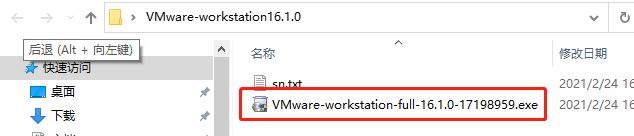
VMware-workstation-full-xx.x.x-xxxxxxxx.exe
注: x 一般为数字
VMware workstation 安装步骤
(以下仅适用于Windows 64 位系统)
如果您已经安装 VMware Workstation 16及更高版本的软件包,可以跳过此步骤。
双击下载的 “VMware-workstation-full-xx.x.x-xxxxxxxx.exe”并运行安装向导
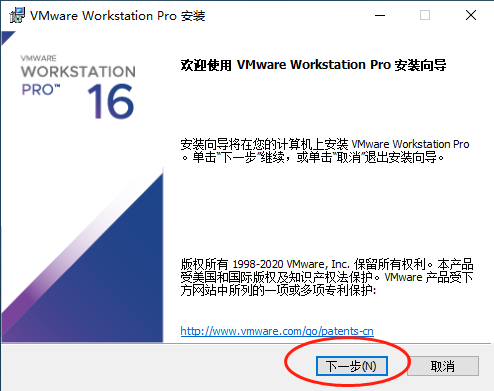
一路点击“下一步”,直至看到“完成”
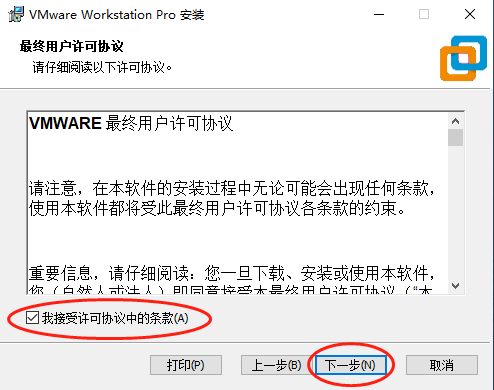
进入用户许可协议签署页面。
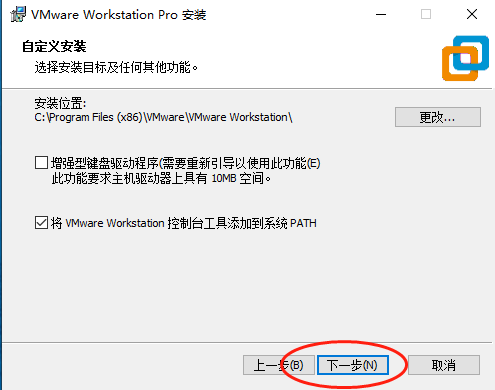
进入自定义安装选项页面。
进入用户体验设置选项页面。
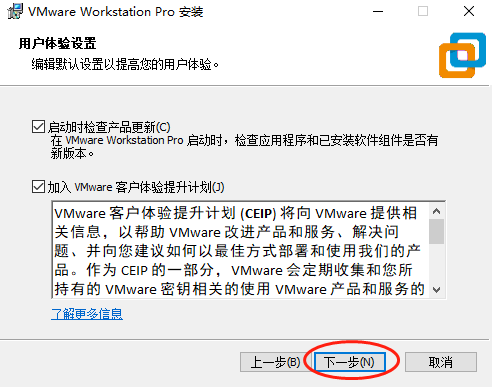
进入创建快捷方式设置选项页面。
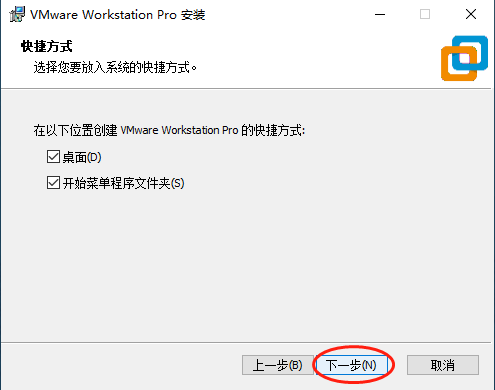
进入确认进行安装页面。
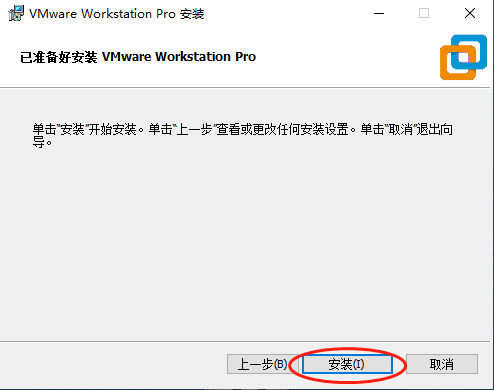
确认安装完成页面。
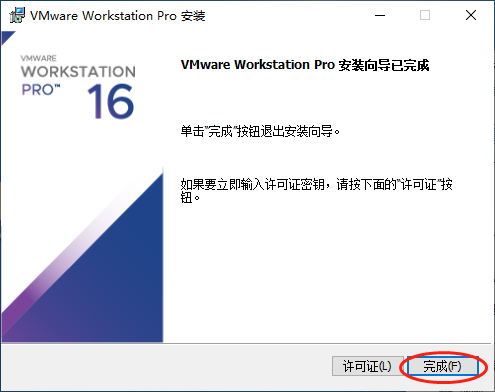
打开安装完成的虚拟机完成注册
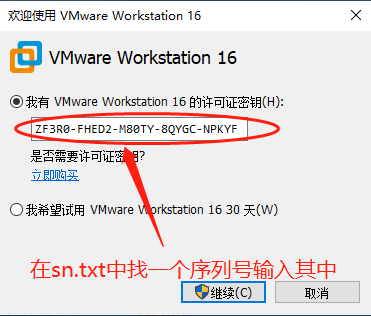
双点桌面图标  运行 VMware Workstation Pro,第一次运行时会有如下提示,请按下图提示完成注册。
注册成功后进入完成注册页面。
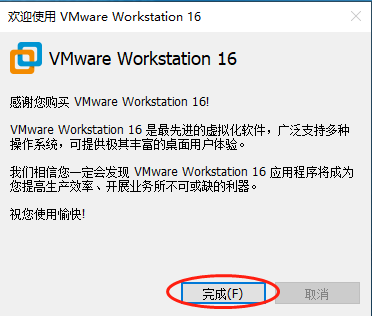
现在你可以使用虚拟机软件了。
- 如果出现如下界面,说明你的电脑 CPU 的 VT 指令没有打开。
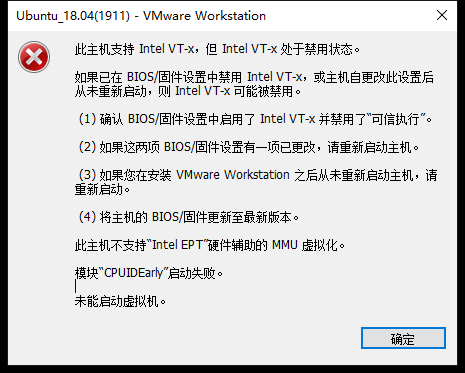
这个问题是因为 CPU 没有打开 VT 指令的开关导致的。需要进入BIOS 打开Virtualization Technology 开关,具体操作如下:
-
在电脑开机时按住
DEL键(或者F2、ESC、F12键) 进入BIOS设置程序,打开 VT 虚拟化开关即可。机器主板型号不同进 BIOS 的方法可能会有差异,详情咨询电脑厂商或者自行使用 DeepSeek 解决。 -
另可参见如下文章:
如果自己依旧无法搞定,请到 明择工作室 找魏老师!
练习:
- Windows 下 VMware WorkStation 软件包的文件名后缀是什么?
- 在 Windows 的文件浏览器中如何打开并显示所有文件的文件名后缀?