2. MacOS 安装 VMware Fusion虚拟机
这节课我们来讲解在 MacOS 操作系统上安装 VMware Fusion 虚拟机软件的详细步骤以及可能遇到的问题。
硬件需求
因虚拟机要使用一部分内存和CPU作为虚拟机器的硬件部分,因此要求安装 VMware 软件的机器硬件内存要大,至少 8G,建议是 16G 或以上。
如果你的电脑是 Windows 操作系统,请略过本节内容。
安装软件和操作的基本步骤
软件准备:你需要下载 VMware Fusion的虚拟机软件,文件名一般为:
VMware-Fusion-xx.x.x-xxxxxxxx.dmg
注: x 一般为数字
安装步骤:
-
双击下载的
VMware-Fusion-xx.x.x-xxxxxxxx.dmg文件,进入如下界面,将 VMware Fusion.app 拖动到应用程序(Application)中就完成了安装,如下图: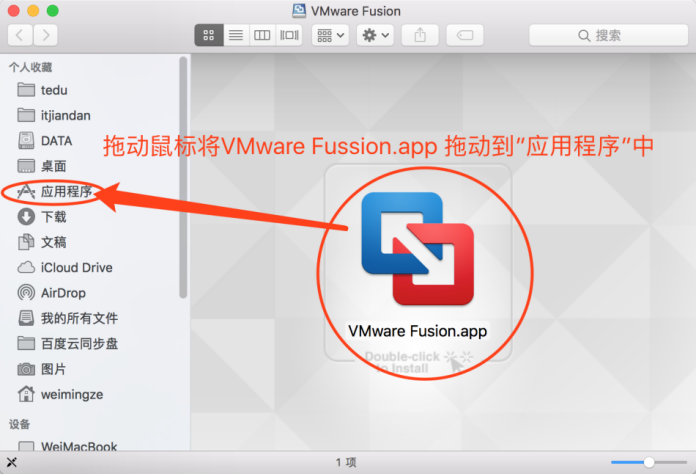
-
启动 VMware 就完成注册,先启动 VMware Fusion。
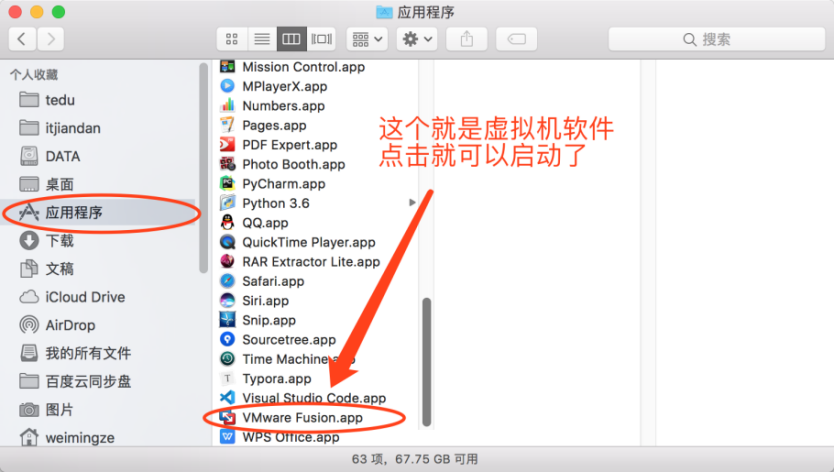
-
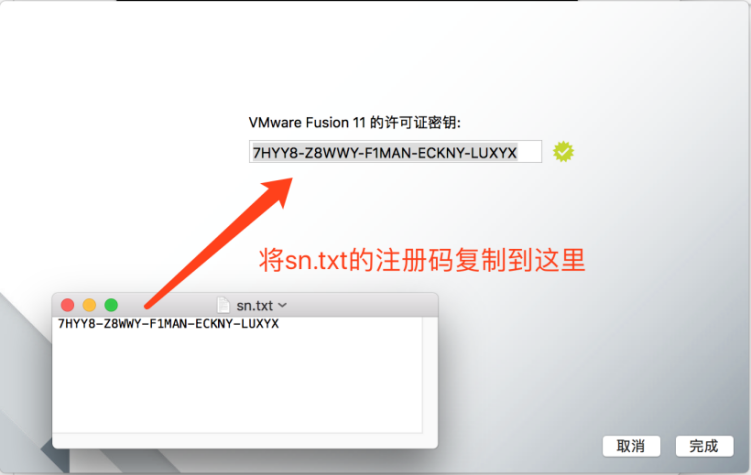
输入注册码完成注册。
打开失败的处理方法
-
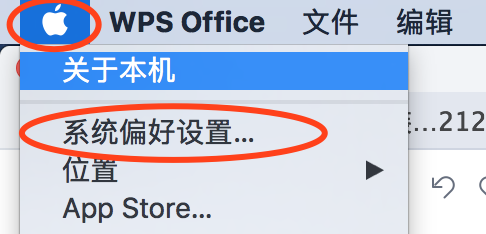
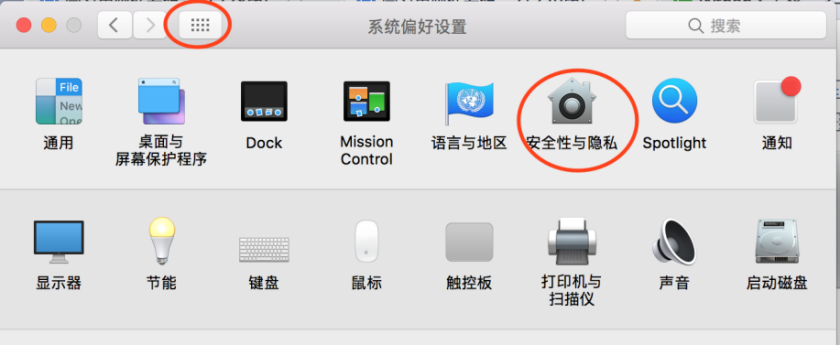
弹出系统扩展被阻止提示,选择左上角苹果图标里的“系统偏好设置”。
-
进入”安全性与隐私”。
-
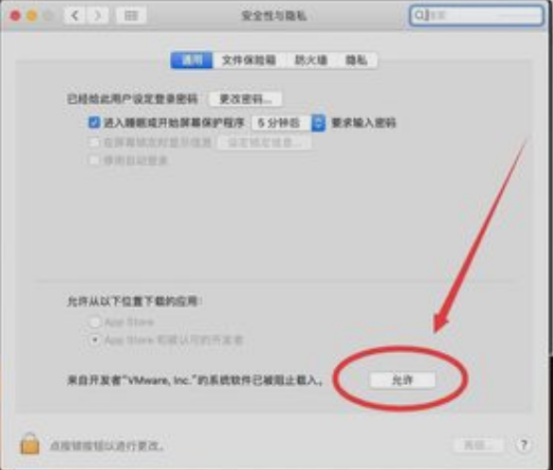
点击 来自开发者”VMware inc” 的系统软件已被阻止载入 右侧的 允许 按钮。
至此,Mac 下 VMware Fusion 安装结束。下一步我们将用 VMware Fusion 创建一台虚拟的电脑,准备安装 Ubuntu Linux!
练习:
- VMware Fusion 的安装包的后缀名是什么?
- VMware Fusion 安装后如果不运行会占用计算机的内存和CPU吗?