4. VMware Fusion 创建虚拟机器
本节课我们来讲述如何使用 VMware Fusion 软件创建虚拟机器。
用 VMware 安装 Ubuntu Linux 的步骤大致分为两步:
- 创建虚拟机器(相当于买了一台电脑)。
- 安装 Ubuntu 操作系统。
如果你是 Windows 操作系统,那你只要使用 VMware Workstation 创建虚拟机器即可,第一步创建虚拟机操作界面不同,但原理都是一样的。第二步安装 Ubuntu 的操作就和 MacOS 完全一样了。 此种安装方法 100% 成功且安全。
下面我们用 VMware 创建一个虚拟机。
创建虚拟机器
- 先在 MacOS 的启动台
 ,然后找到 VMware Fusion
  并启动它。
并启动它。
在菜单栏找到 文件,点击新建,如下图:

在 选择安装方法 界面中选择 创建自定义虚拟机,后点击 继续,如图所示:
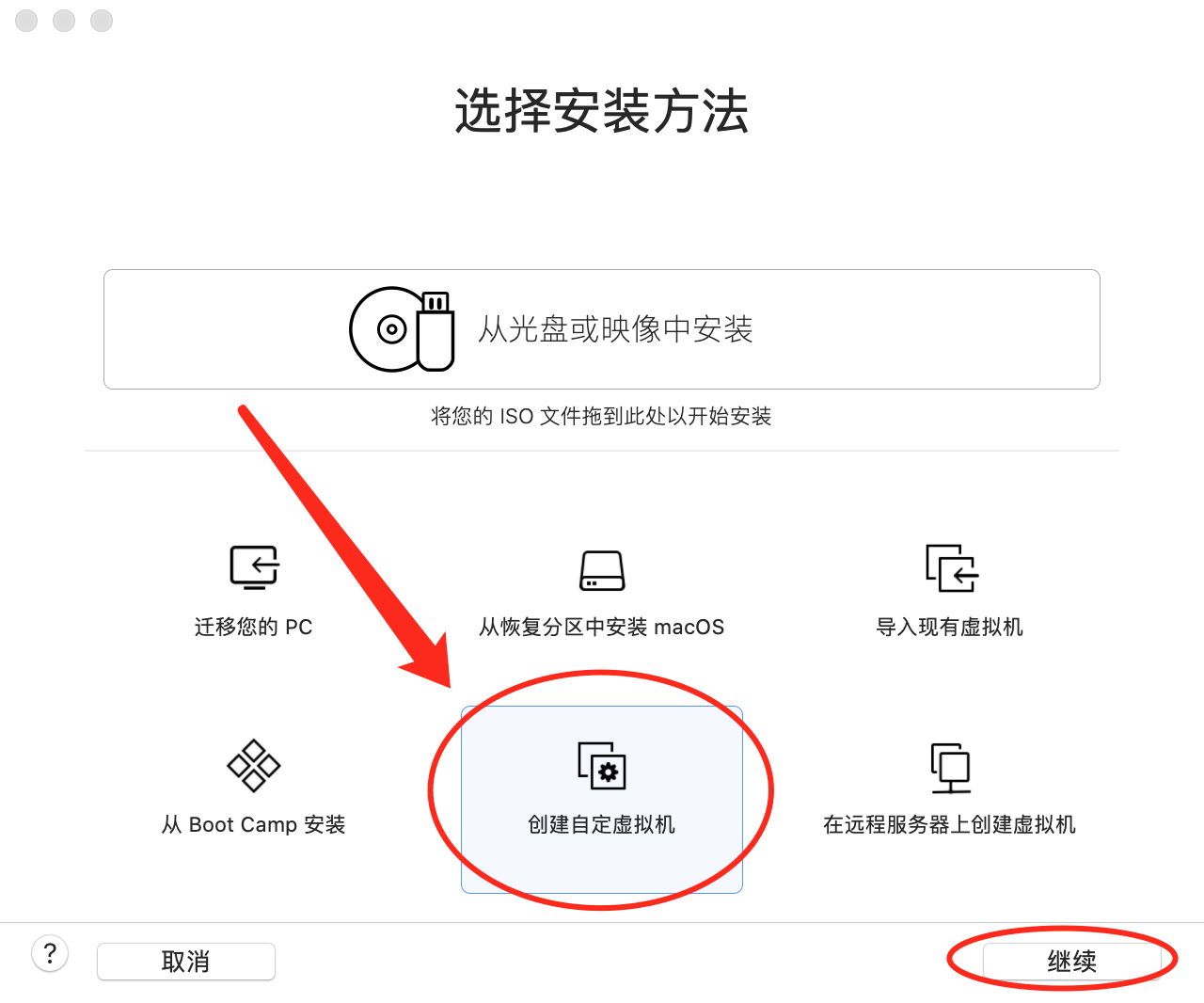
此时 Windows 下的 VMware Workstation 的界面与苹果电脑的界面略有不同,请注意观察找到对应功能的位置进行操作。
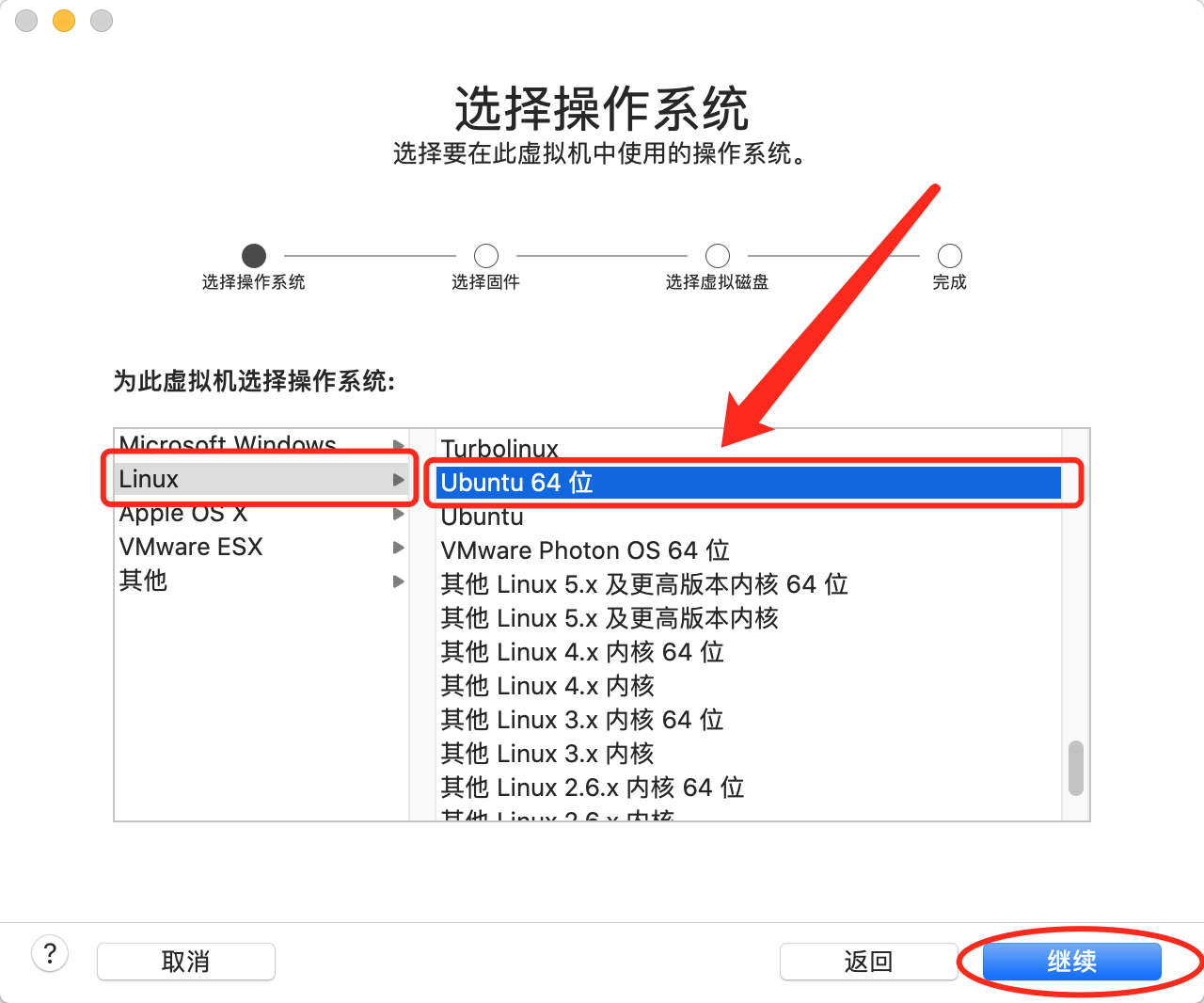
在 选择操作系统 界面中选择 Linux 的 Linux 64 位,后点击 继续,如图下图所示:
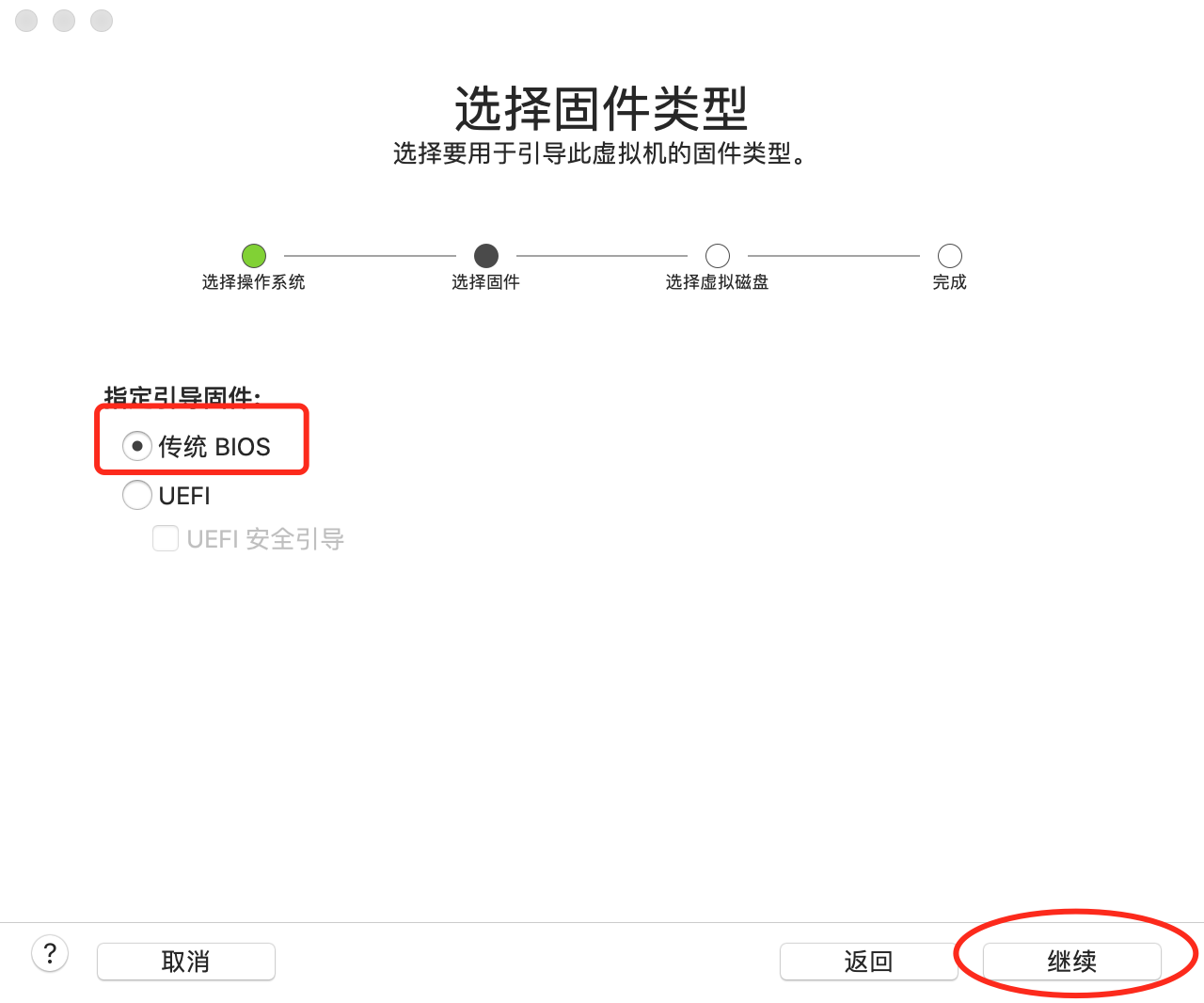
在 选择固件类型 界面中选择 传统 BIOS,后点击 继续,如图下图所示:
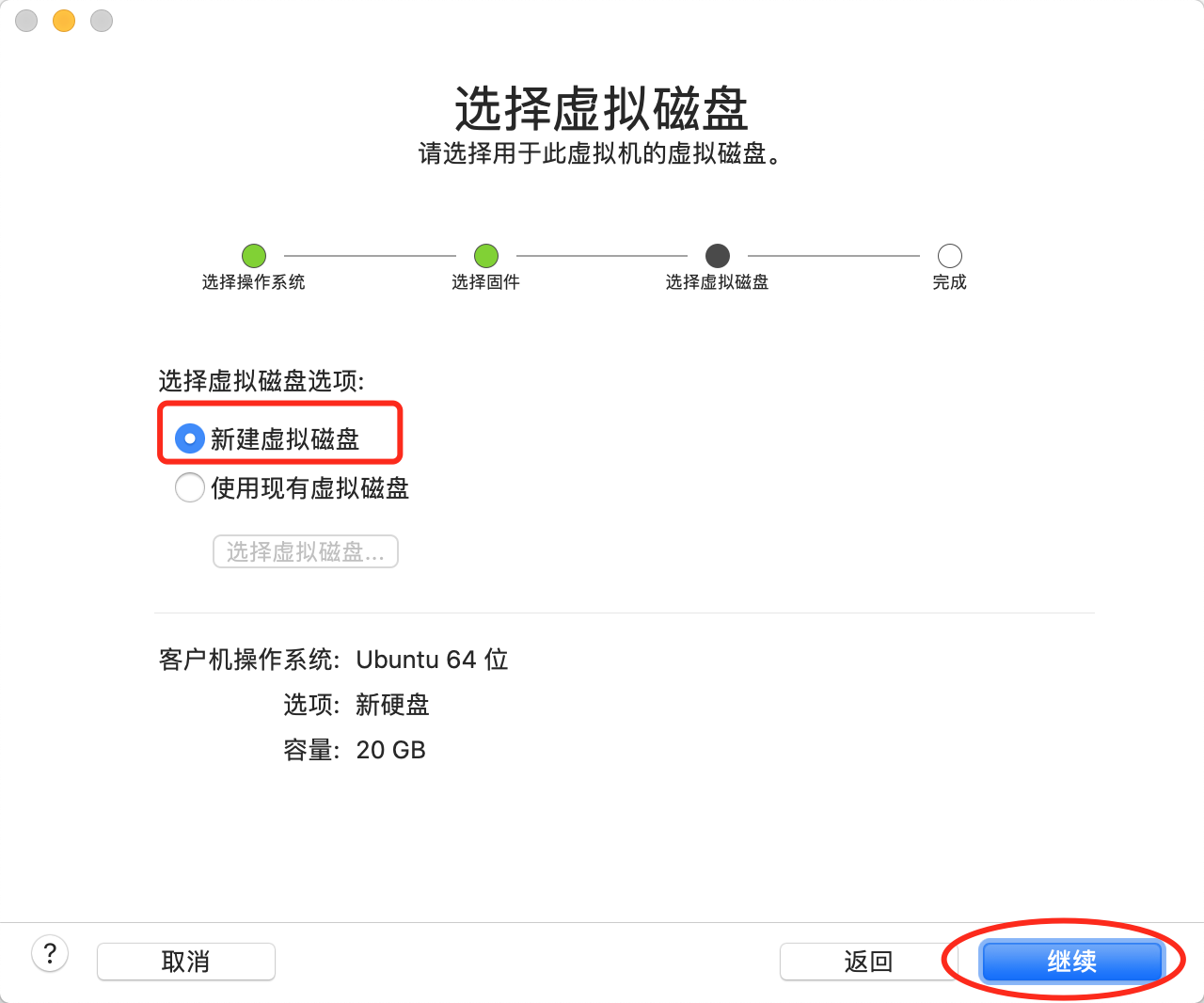
在 选择虚拟磁盘 界面中选择 新建虚拟磁盘,后点击 继续,如图下图所示:
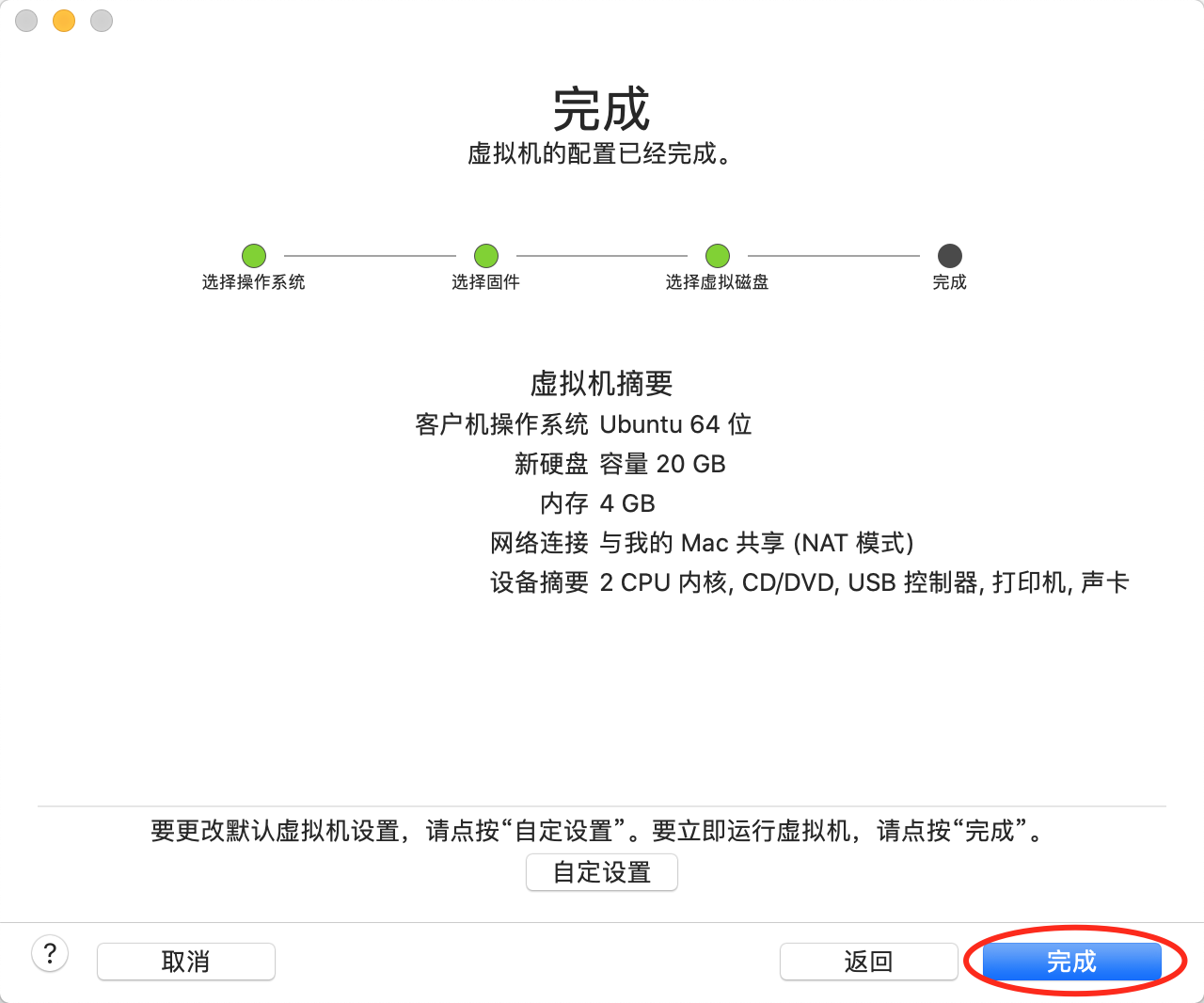
在 完成 界面中点击 完成,如图下图所示:
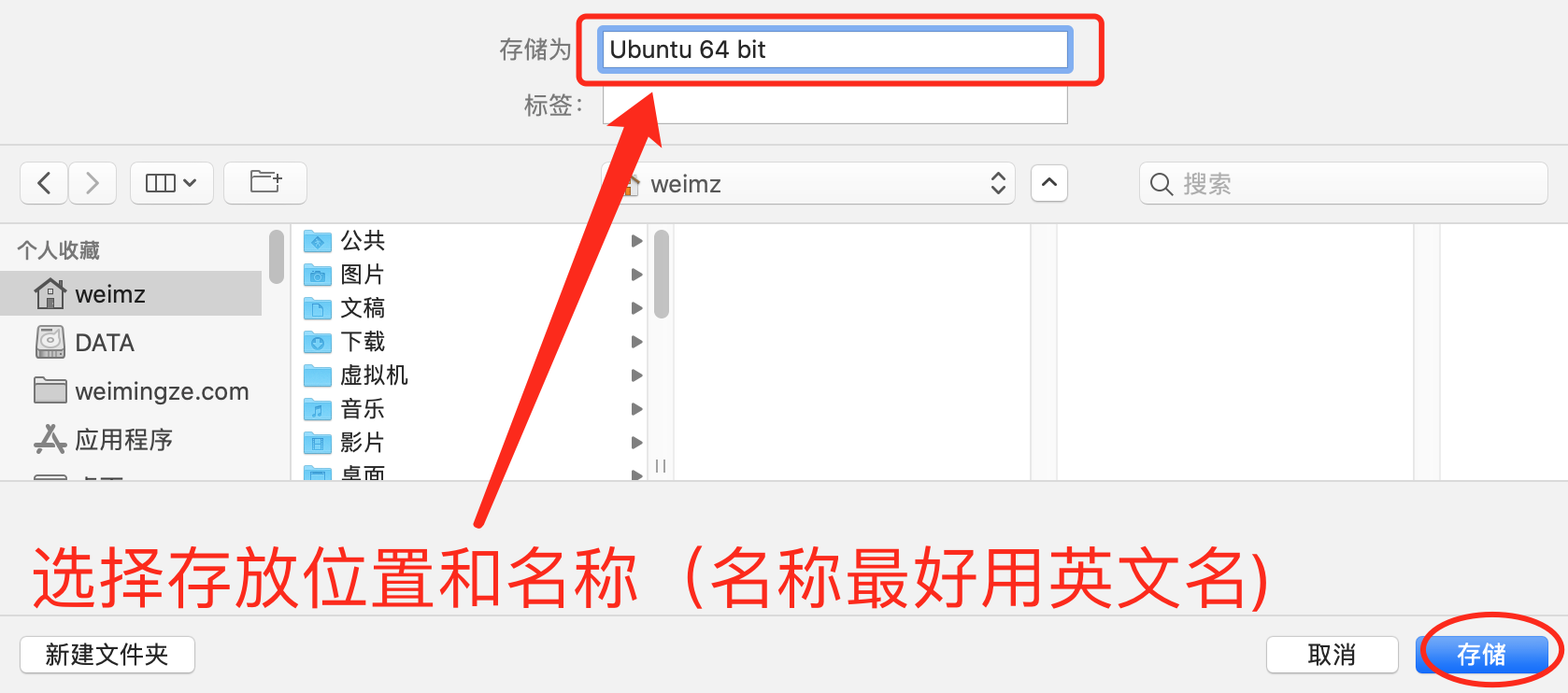
选择 虚拟机器文件的保存位置(名称最好用英文),然后点击 存储,如图下图所示:
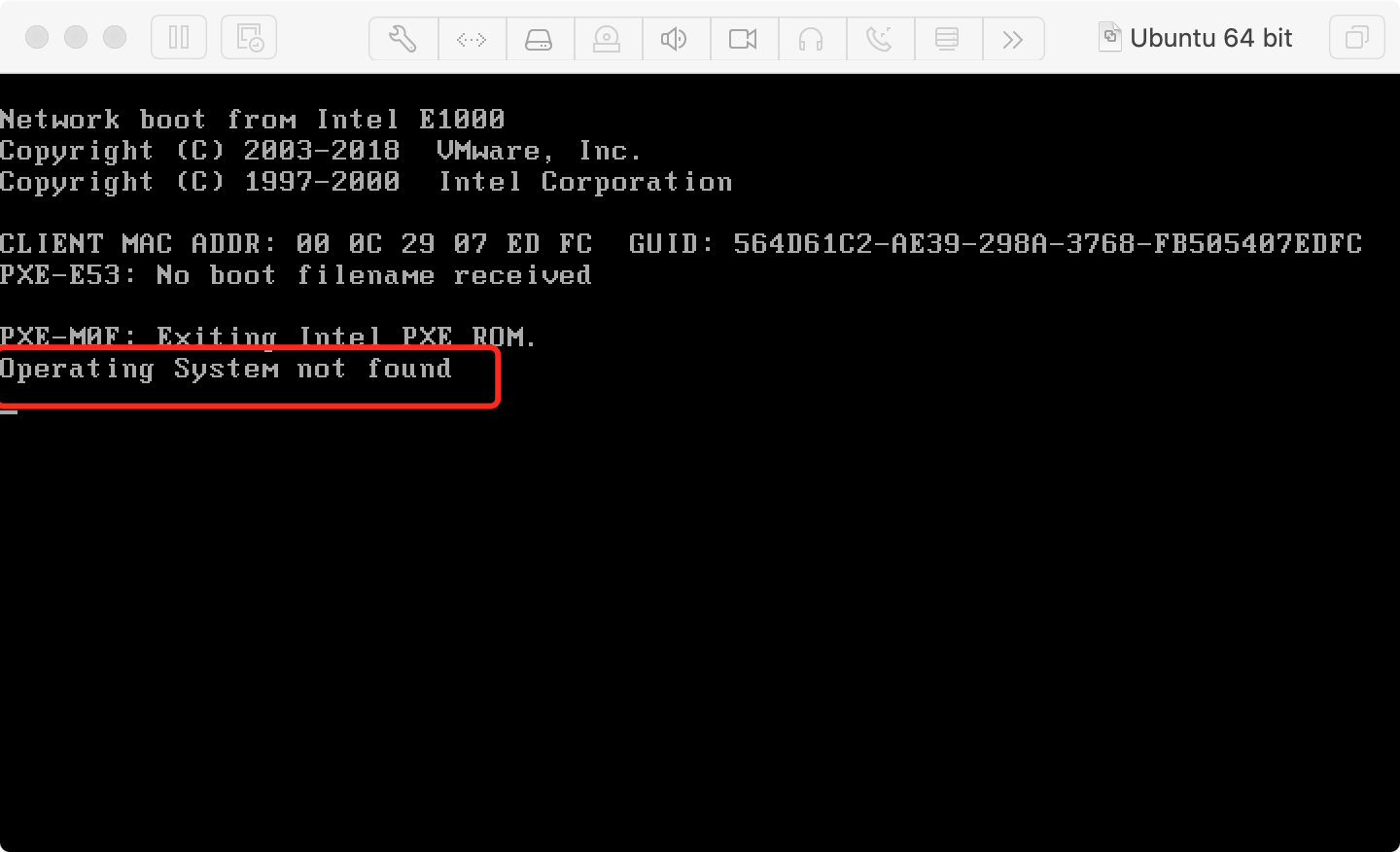
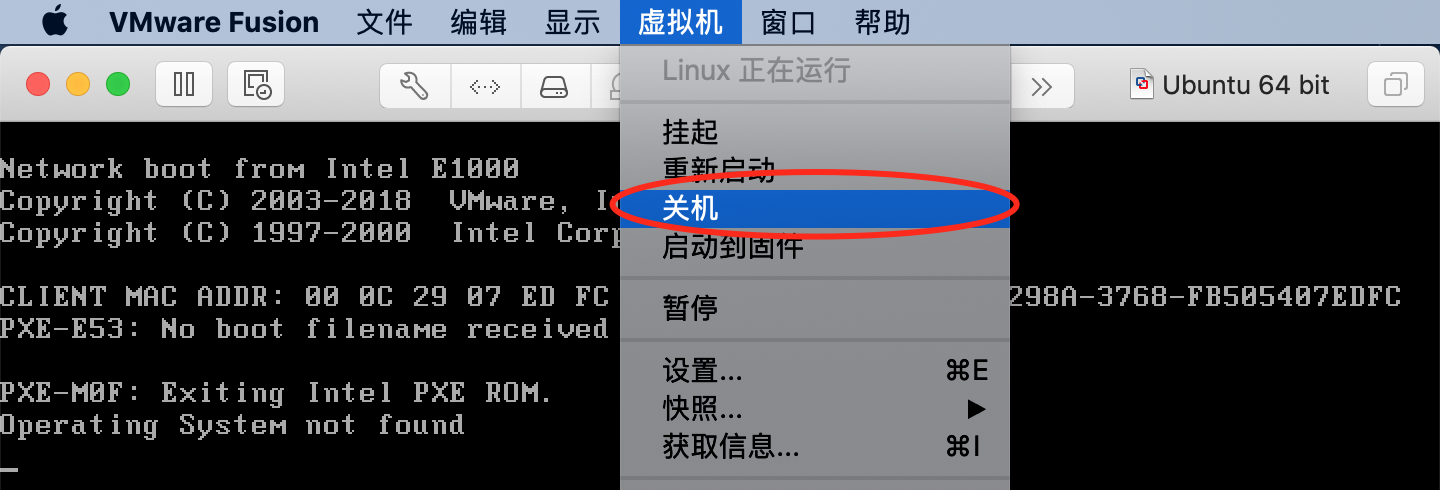
新创建的虚拟机在创建完成后会直接运行,因为没有安装操作系统,所以会显示操作系统没有找到这样的信息。如下图所示:
此时先关闭这个正在运行的虚拟机选择 菜单中的 虚拟机 下的 关机。这种关机方式相当于按一下电源键强行关机。如下图所示:
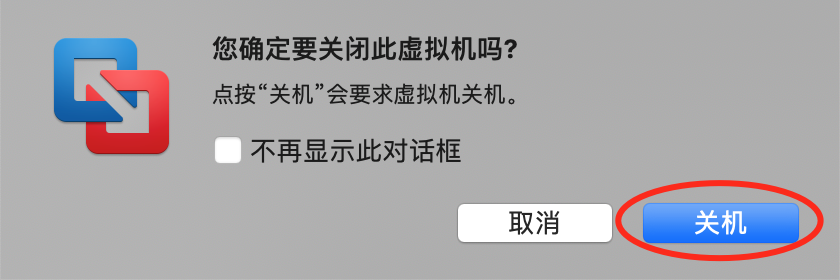
点击关机完成关机操作。
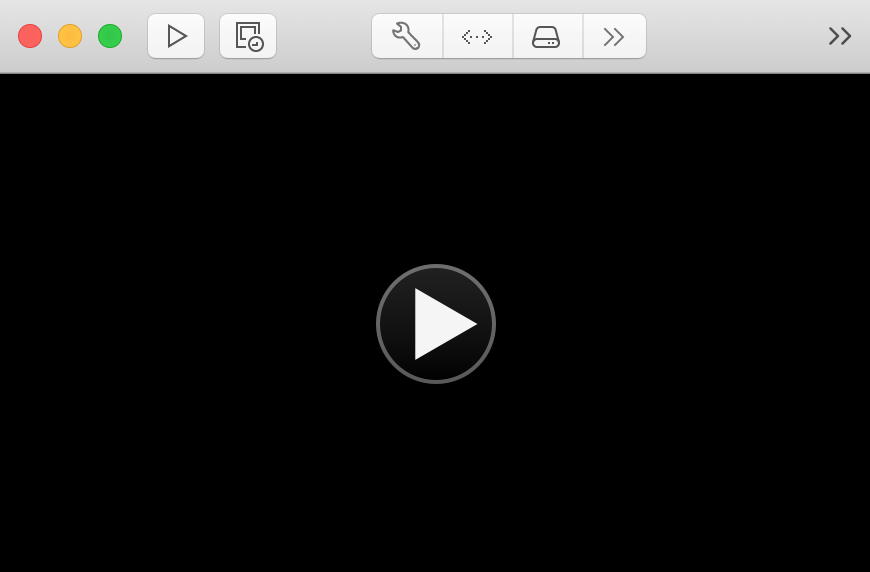
关机后的效果,如下图所示:
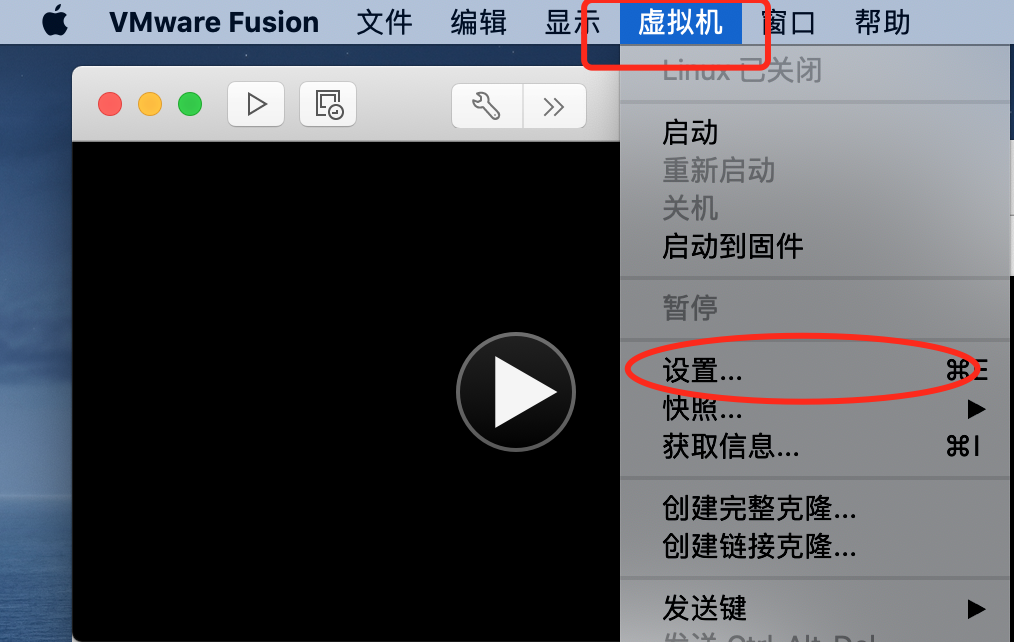
接下来我们要修改一下硬件配置,新创建的虚拟机默认硬盘容量是 20G,内存是 4G,这个时候我们可以根据自己的情况来修改,这个虚拟机的配置如下:
进入设置菜单位置:
点击进入设置界面如下:
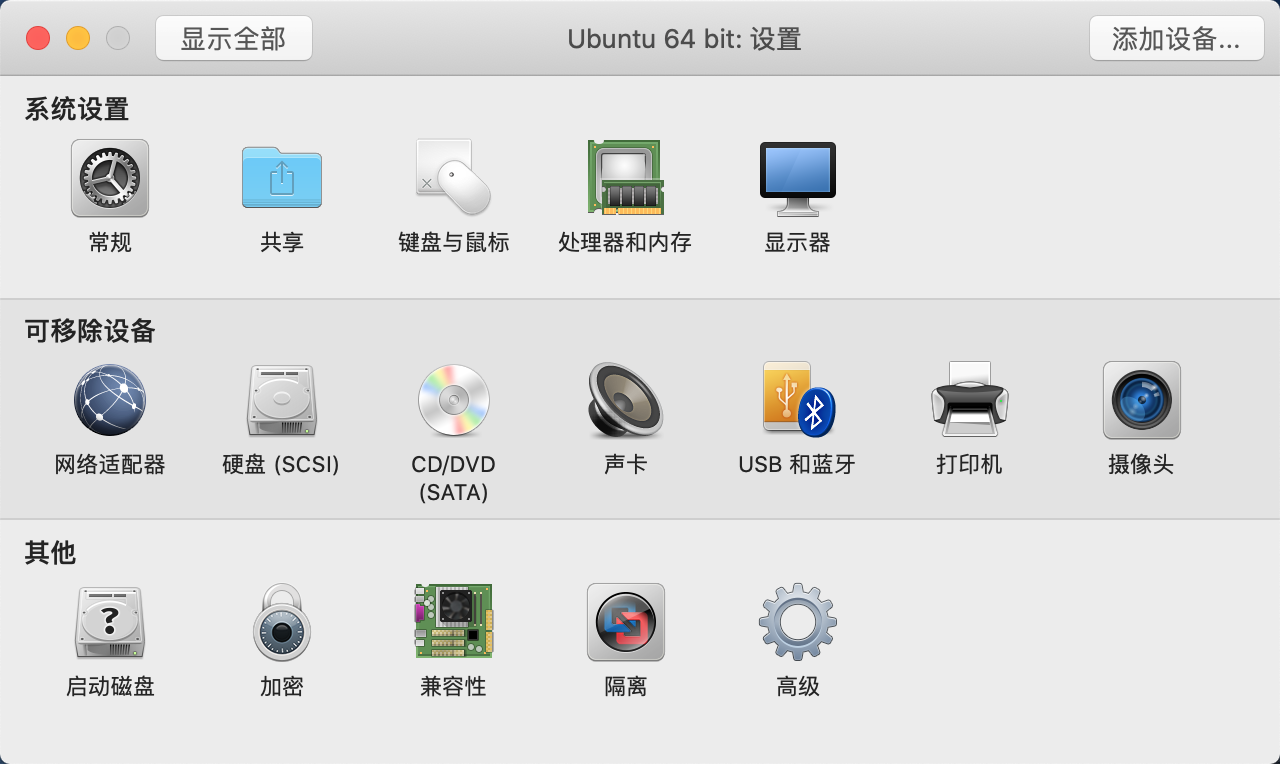
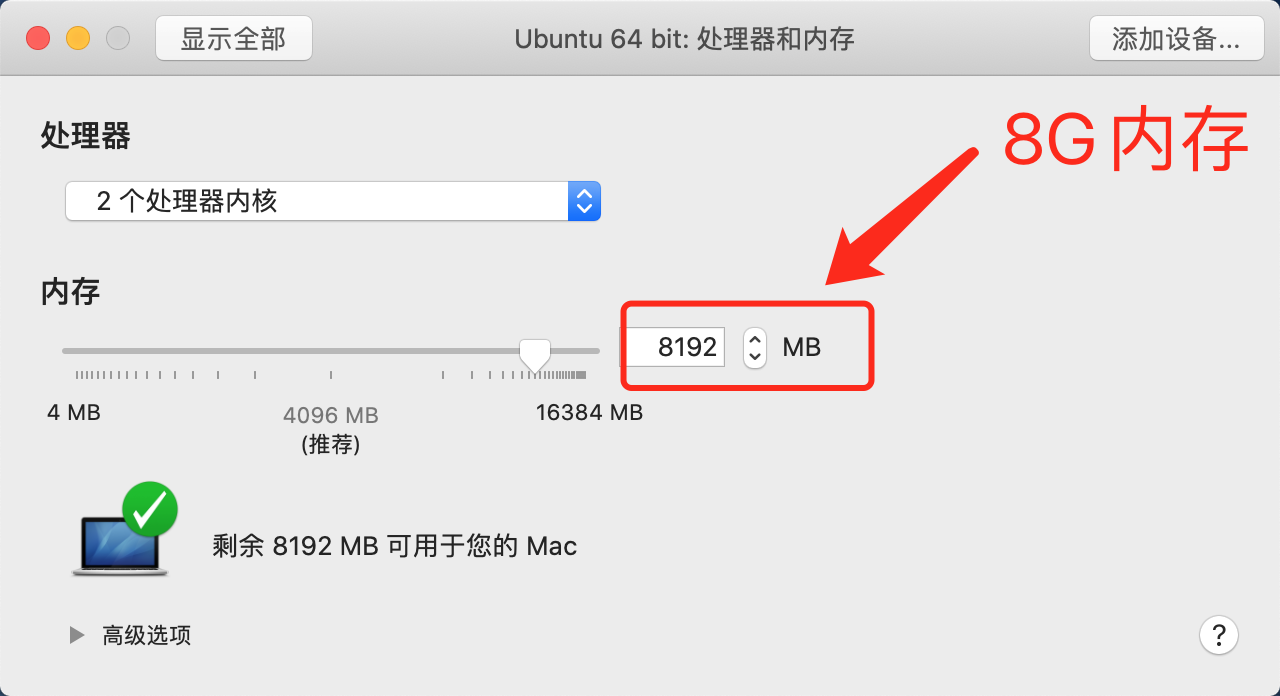
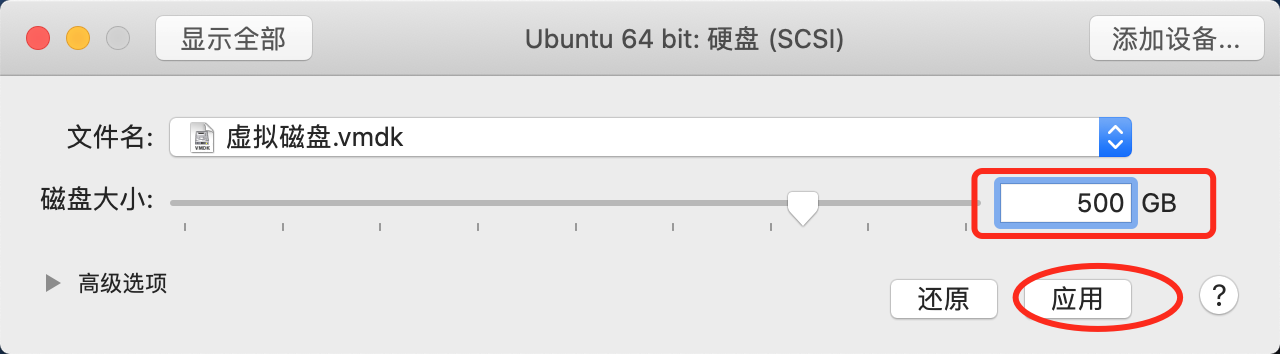
在这里,我们可以修改虚拟机的各种硬件配置:我们将内存改为 8G,将硬盘由 20G 改成 500G。注意这里面的硬盘改成 500G 并非真实的占用 500G 硬盘,而是自动根据需要占用真是硬盘,这个 500G 是虚拟硬盘的最大容量。
修改内存为 8G,如下图:
修改硬盘为 500G,后点击应用, 如下图:
好了,我们已将有了一台虚拟的机器了。下节课我们再安装操作系统。
练习:
- 调整已经创建的虚拟机的内存为 4G。
- 调整已经创建的虚拟机的硬盘为 1000G(1T)。