第五章、文本编辑器
文本编辑器是指用来编写纯文字信息的文本文件编辑器。文本编辑器是开发人员和运维人员最常用的编辑器,通常我们用文本编辑起来书写各种编程语言的代码和配置文件。
从文本文件编辑器的显示类型来看,可以大致分为两种:
- 基于图形用户界面的编辑器(需要桌面 GUI 运行环境),如:gedit、Visual Studio Code、PyCharm等。
- 基于终端的文本编辑器(在终端中运行,可以远程编辑文件),如:nano、vi/vim、emacs等。
这里我们主要学习基于终端的文本编辑器的用法。
1. nano 编辑器
nano 编辑器是终端下的简易编辑器,它的程序占用空间小,容易上手。nano适合用于嵌入式开发和运维等领域。
启动命令:nano
命令格式:
nano [选项] [文件名]
一般在运行时我们不用任何选项,后面跟了文件名则编辑此文件,后面不跟随文件名,则先编辑,编辑完后再保存。
例如
weimz@mzstudio:~$ nano hello.py # 编辑 hello.py 这个文件
界面如下:
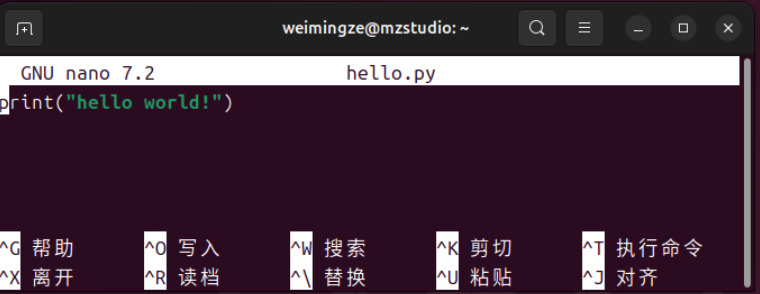
nano 编辑器最下面的两行是操作菜单,菜单都要通过组合键来进行操作。
^等同于Control键。M等同于Alt键(Mac上对应Option键),对于 MacOS 用户来说,M 也等同于Esc键。
^X 表示按键 Control + x 表示退出 nano 编辑器。
M-U 则表示按键 Alt + u 表示 撤销 之前操作,在 MacOS 系统下也可以先按一下 ESC 按键,再按一下 u 按键来执行该菜单命令。
常用快捷键如下:
快捷操作
说明
^G帮助
^X离开
^O写入
^R读档
^W搜索
^\替换
^K剪切
^U粘贴
^T执行命令
^J对齐
^C位置
^/跳行
M-U撤销
M-E重做
M-A设置标记
M-6复制
M-]至括号
^Q向前搜索
M-Q上一个
M-W下一个
^B向后
^F向前
^◂前一个字
^▸后一个字
^A顶端
^E尾端
^P上行
^N下行
如果上述快捷键没有你要的操作,你也可以使用 Control + g 来查看帮助文档来了解所有的操作。
执行了上述菜单命令后,根据提示就可以完成相应的操作了。
练习:
- 使用 nano 编辑文件
autodir.sh,写入内容如下并保存
cd ~
mkdir myproject2
cd myproject2
mkdir src include
cd src
touch a.c b.c
cd ../include
touch a.h b.h
cd ~
tree myproject2
- 在终端内运行如下命令
source autodir.sh。 - 删除
autodir.sh文件创建的文件夹myproject2