5. 安装 Ubuntu 26.04 LTS 操作系统
本节程来讲述如何在 MacOS 系统下使用 VMware Fusion 虚拟机安装最新的 Ubuntu 26.04 LTS 操作系统。
第2节课我们已经下载了 Ubuntu 的 ISO 的镜像文件 ubuntu-26.04-desktop-amd64.iso 在这里我们需要用到了。如果你还没有下载,那么去下面的网址下载吧:
下面我们开始安装系统了。
2. 安装 Ubuntu 操作系统。
- 将
光盘插入虚拟机。
此时我们可以不用将 iso 文件刻录成光盘。虚拟机直接使用 iso 文件即可。
进入虚拟机设置界面如下:
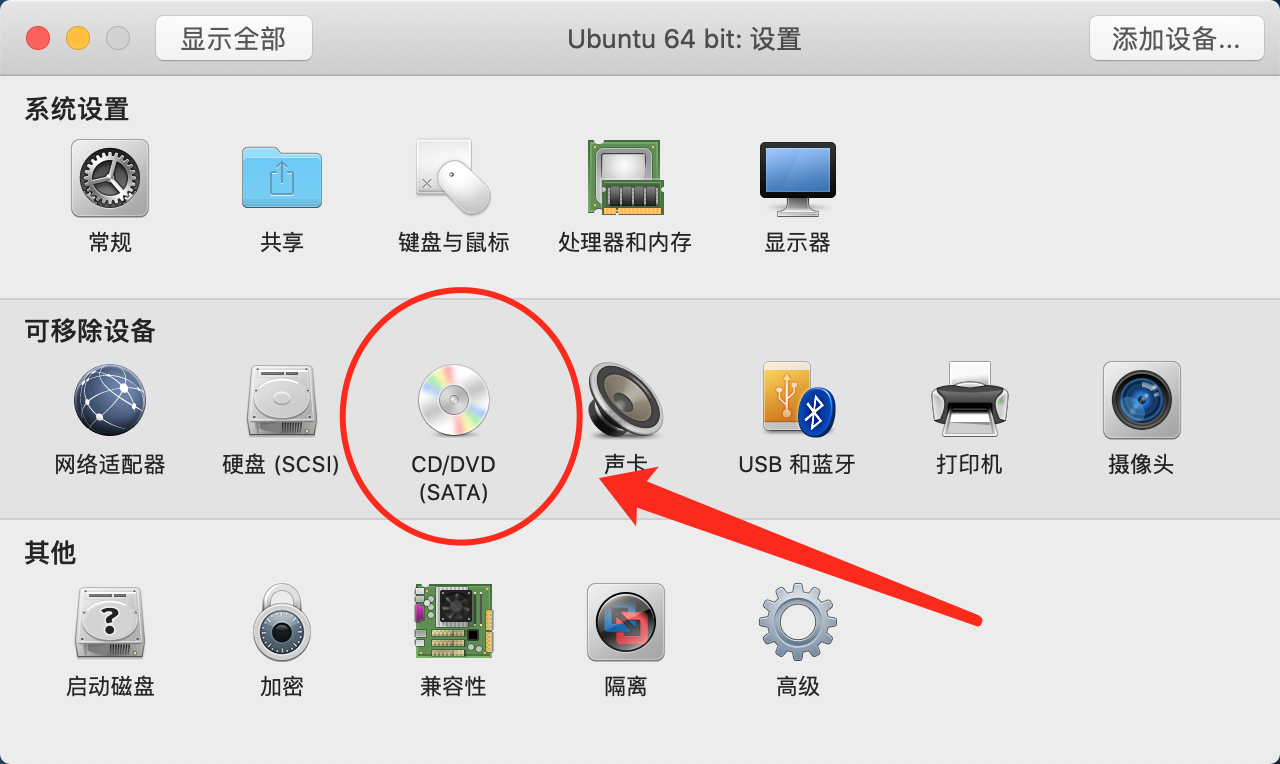
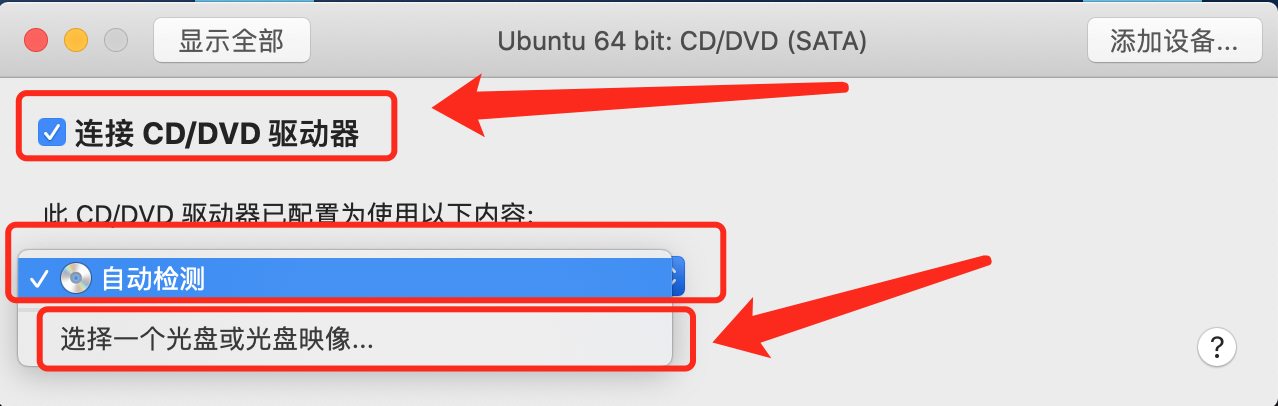
点击 CD/DVD 进入到虚拟机的光盘管理界面,选择连接CD/DVD驱动器,然后点击选择一个光盘或光盘映像。
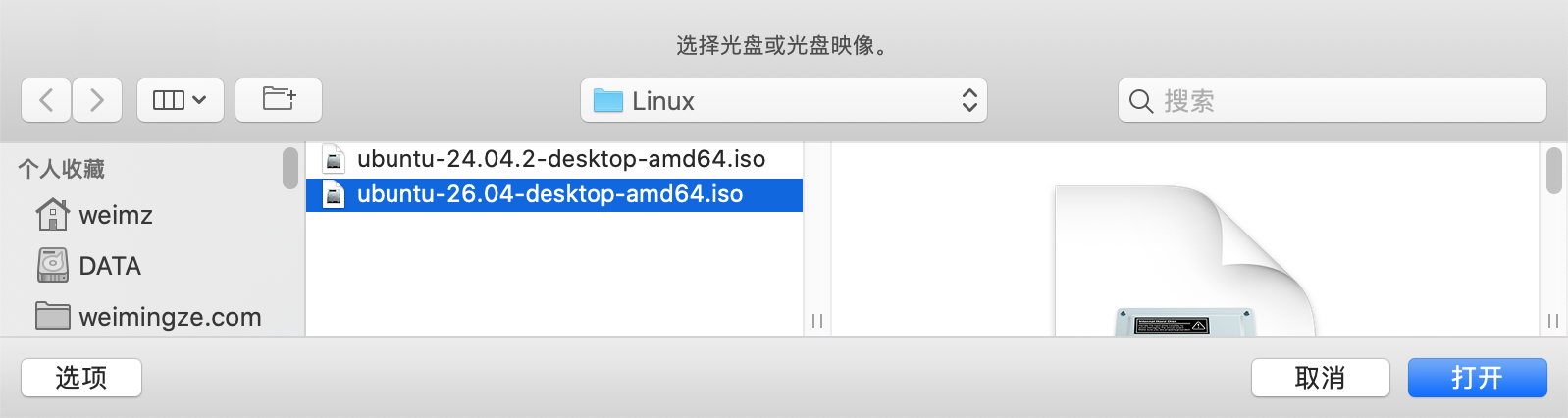
选择已经下载的 iso 镜像文件,然后退出。
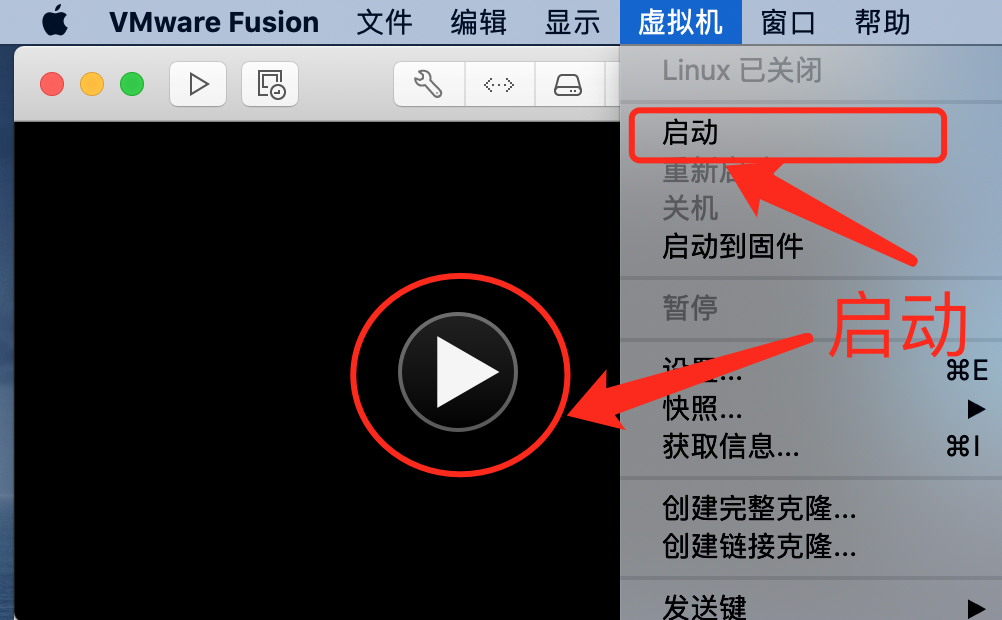
接下来点击 菜单 虚拟机 中的启动 来开启虚拟机。
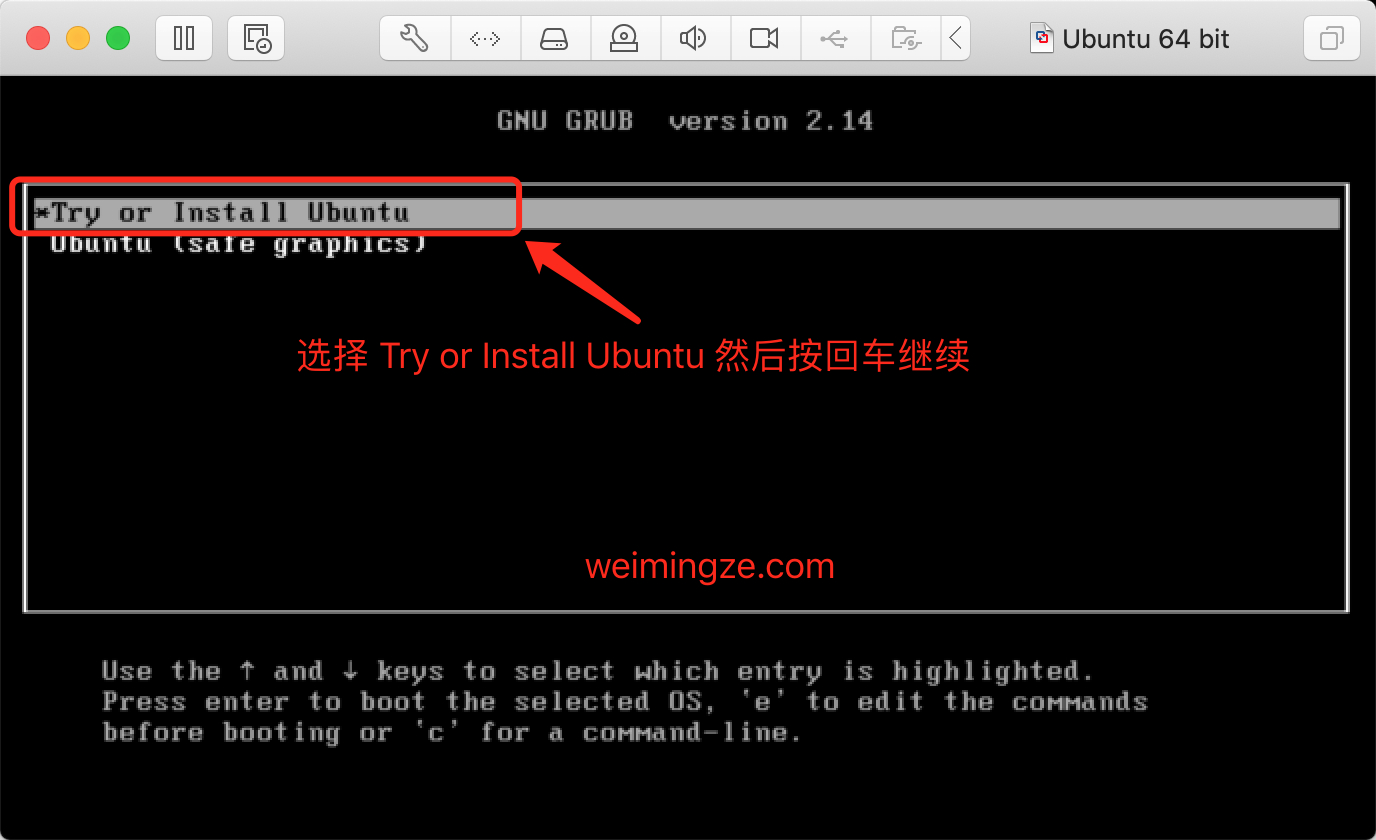
然后将进入启动选项界面,选择 Try Or Install Ubuntu 就可以在光盘上运行 Ubuntu 了。
运行后的 Ubuntu 的效果是这样的。详见下图:
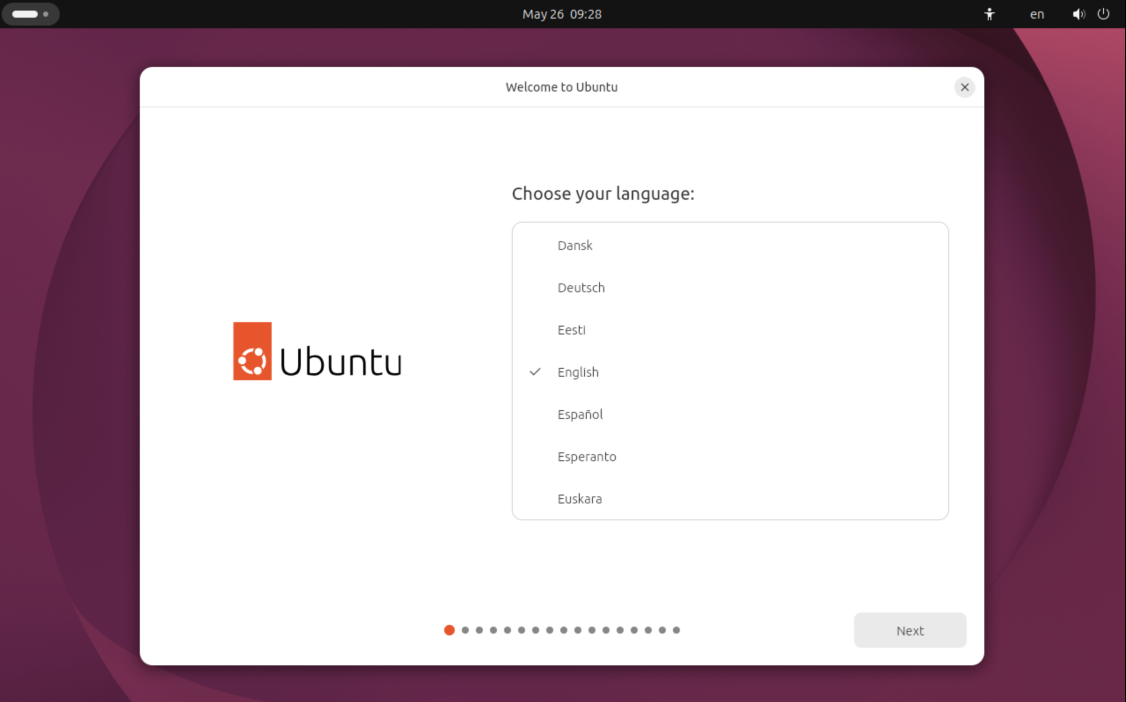
此时我们根据提示试用 Ubuntu 系统或者安装Ubuntu系统。
下面我们选择将 Ubuntu 安装到虚拟机的硬盘上,以后从虚拟机的硬盘启动。
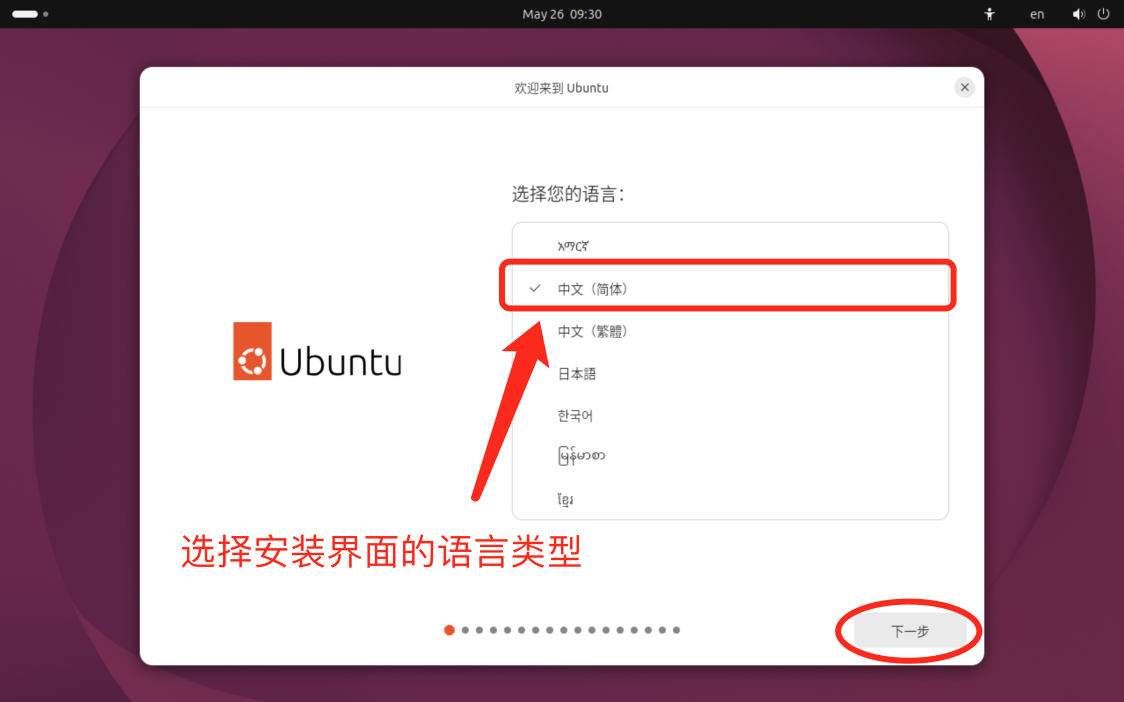
选择安装语言,后续默认使用此语言运行。
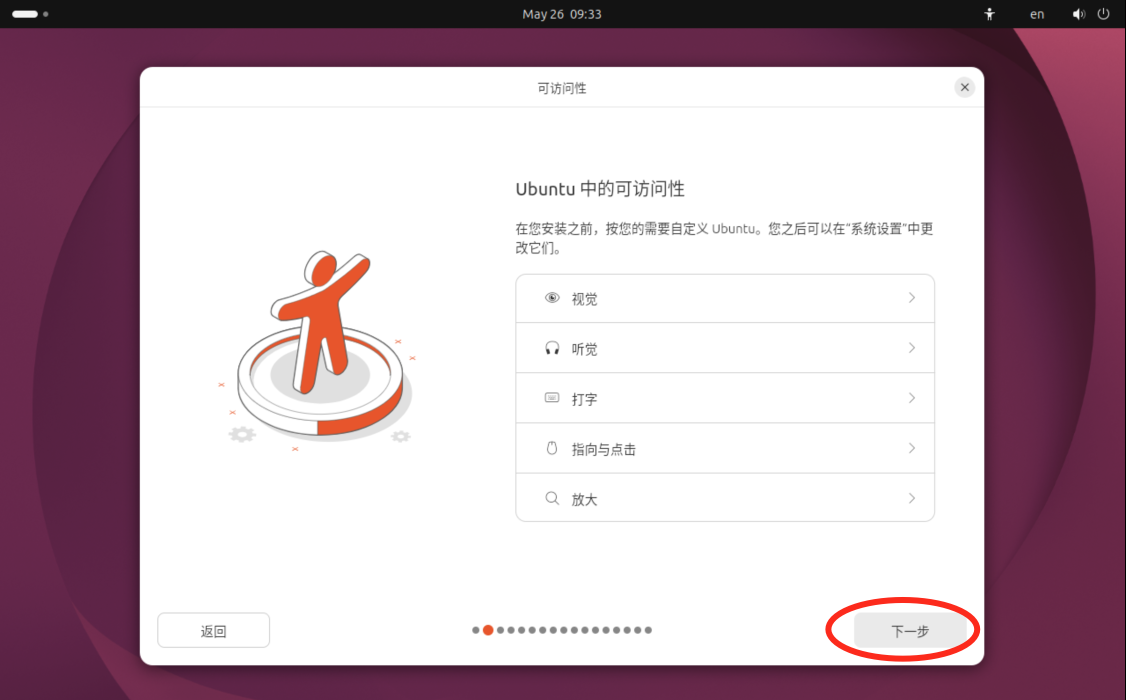
可访问性 界面都使用默认,点击 下一步 继续。
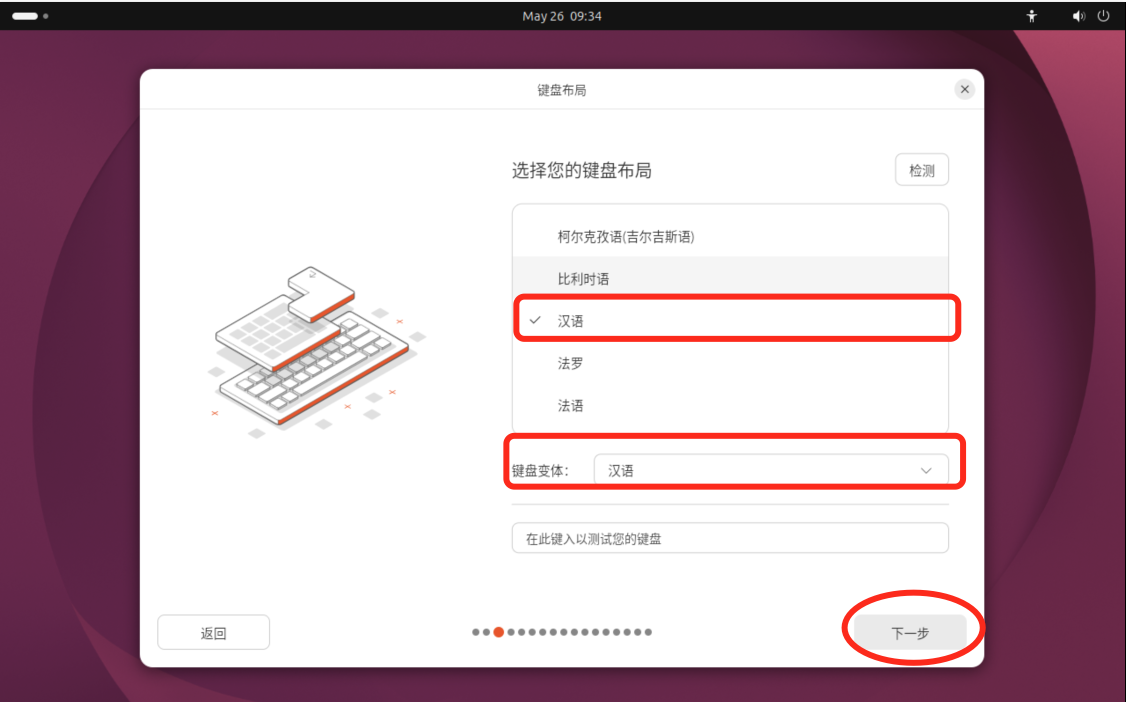
键盘布局 界面选择您的键盘布局,一般我们选择默认即可,点击 下一步 继续。
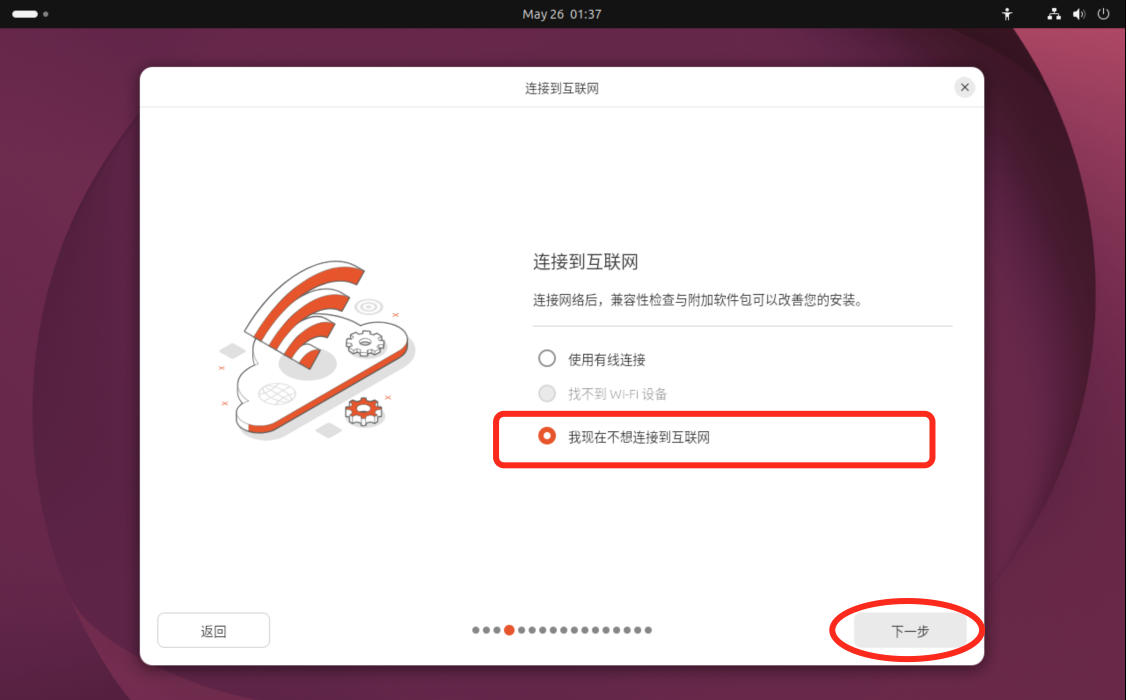
连接到互联网 界面选择 我现在不想连接到互联网 ,否则会自动升级很长时间,影响安装,这些升级可以后续再进行,点击 下一步 继续。
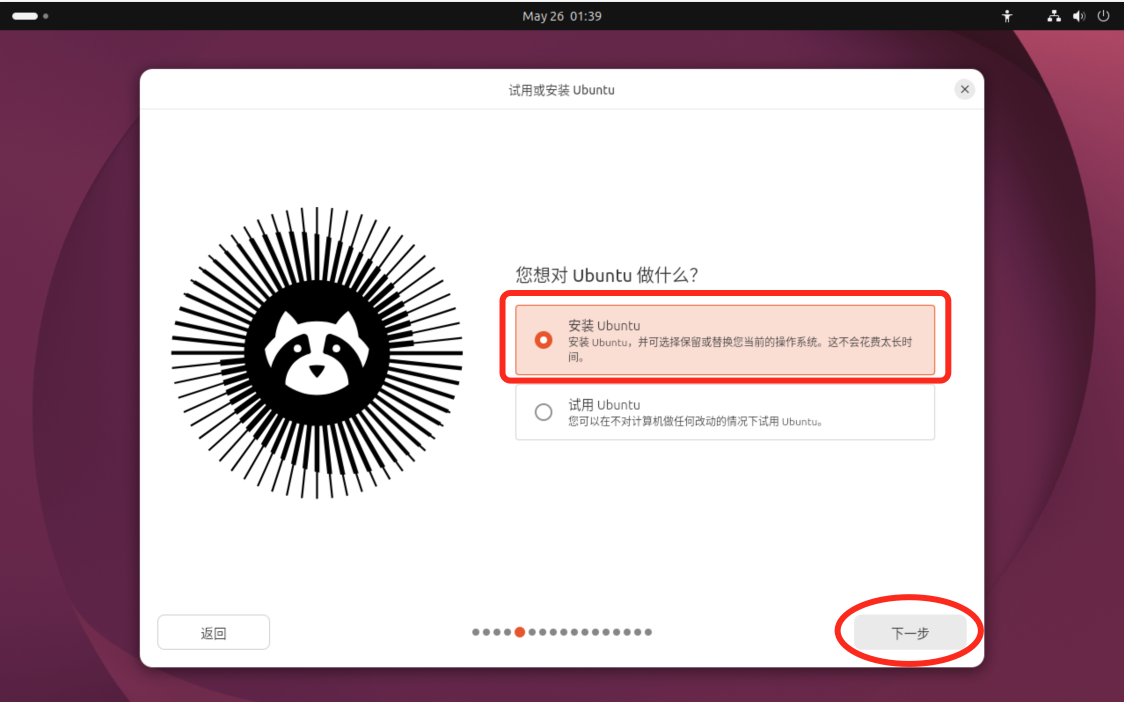
使用或安装 Ubuntu 界面选择 安装 Ubuntu, 点击 下一步 继续。
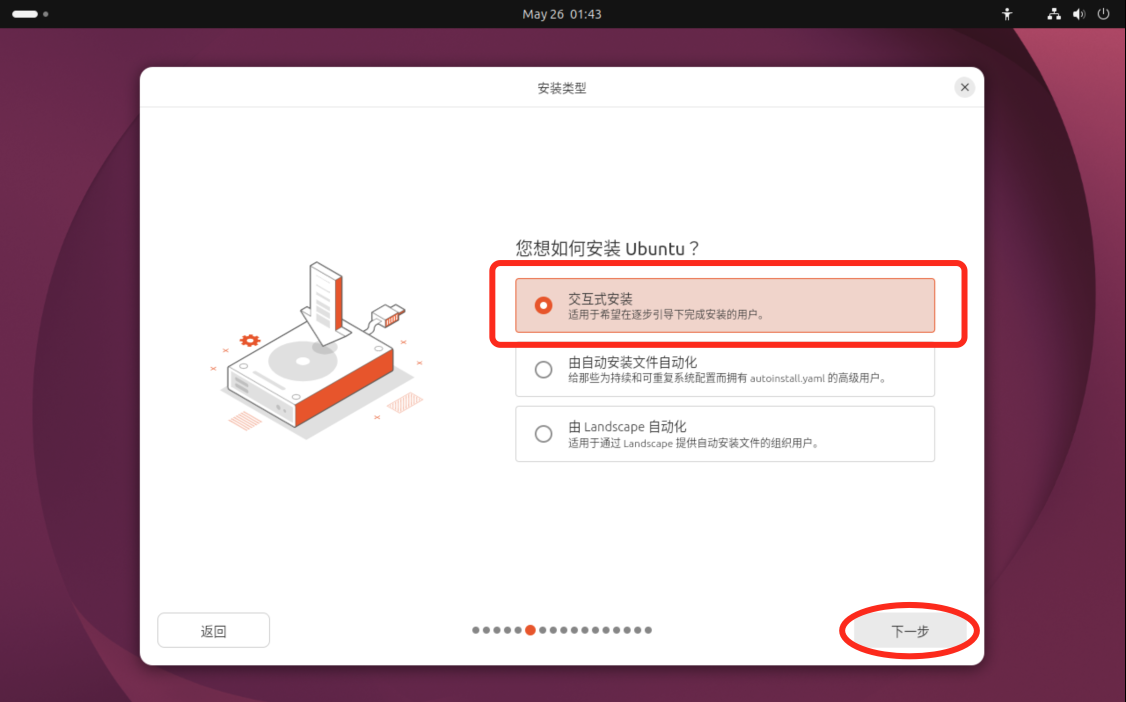
安装类型 界面选择 交互安装, 点击 下一步 继续。
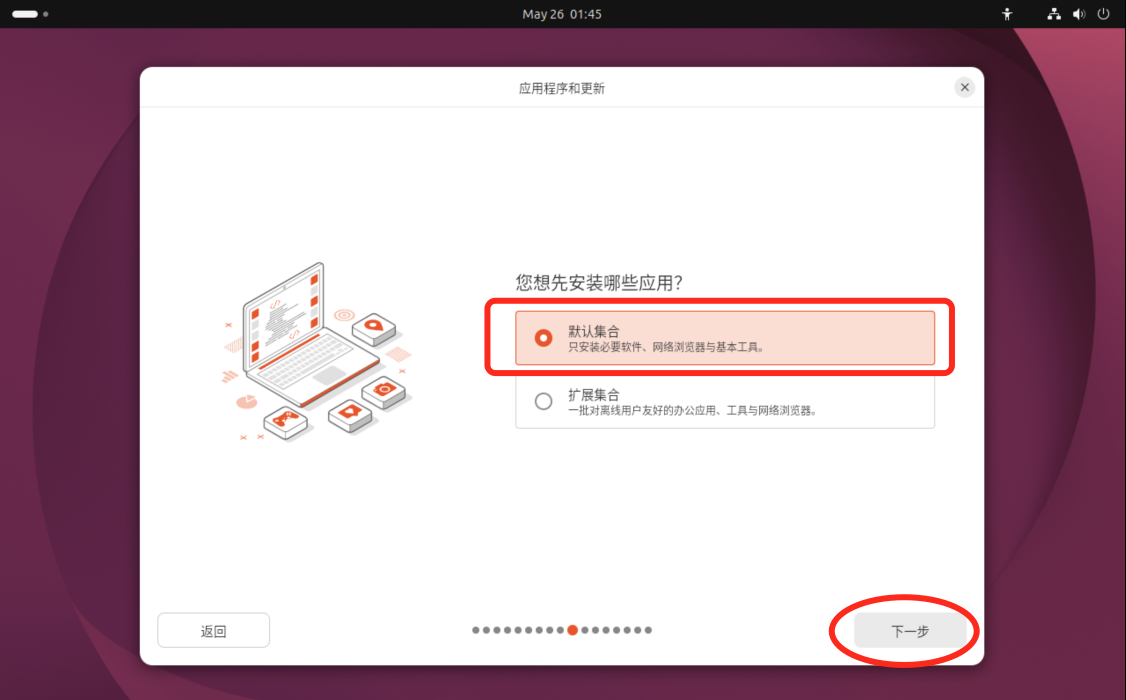
应用程序和更新 界面选择 默认集合, 点击 下一步 继续。
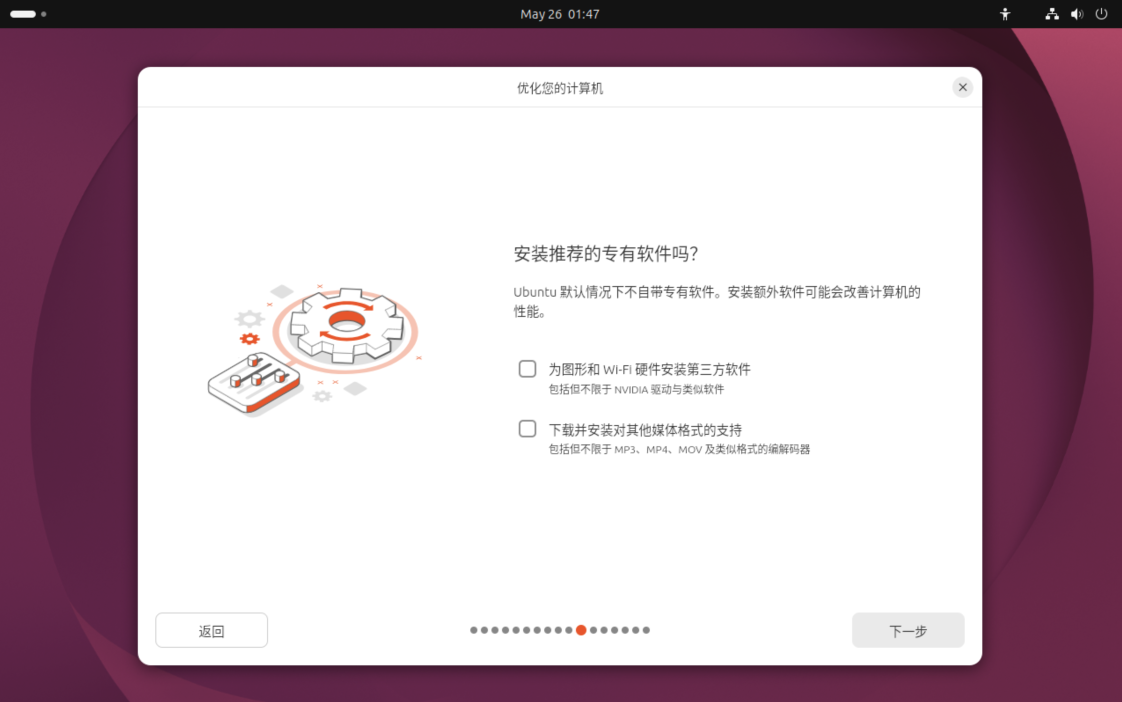
优化您的计算机 界面选择 默认,以后需要啥软件再安装, 点击 下一步 继续。
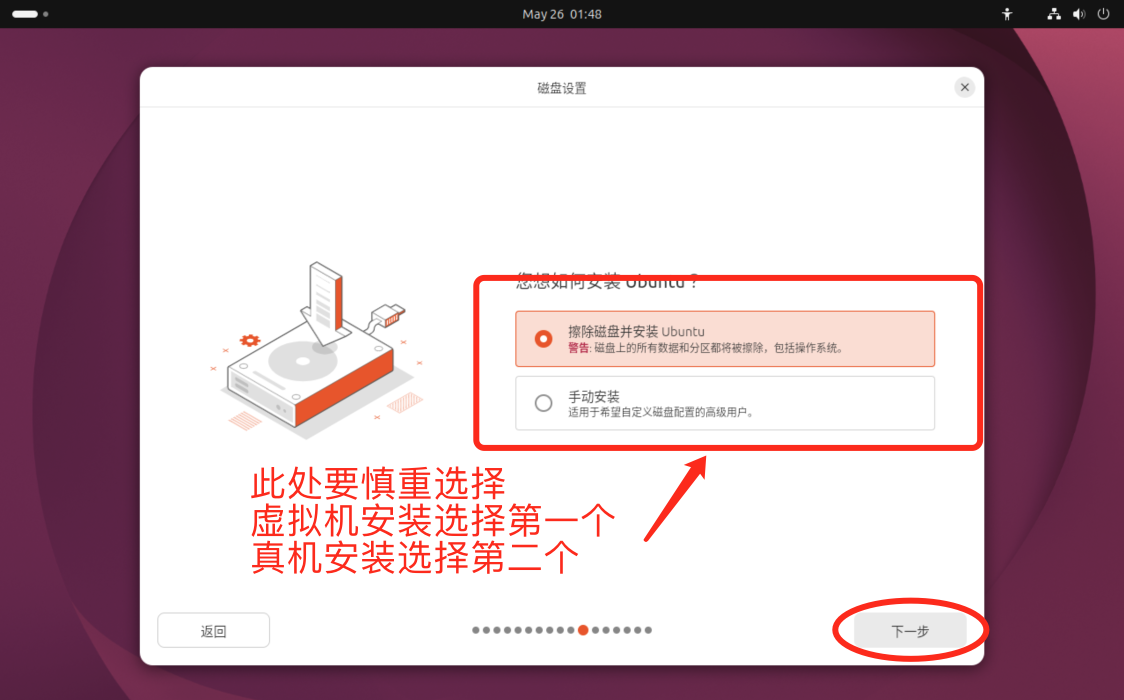
进入 安装类型 界面,这一步很重要,如果你是真机安装要选择手动分区并要认真操作,否则数据容易丢失。我们现在是虚拟机,默认的500G硬盘也是虚拟机,因此直接擦除虚拟磁盘就好,选择 擦除磁盘并安装Ubuntu, 点击 下一步 继续。
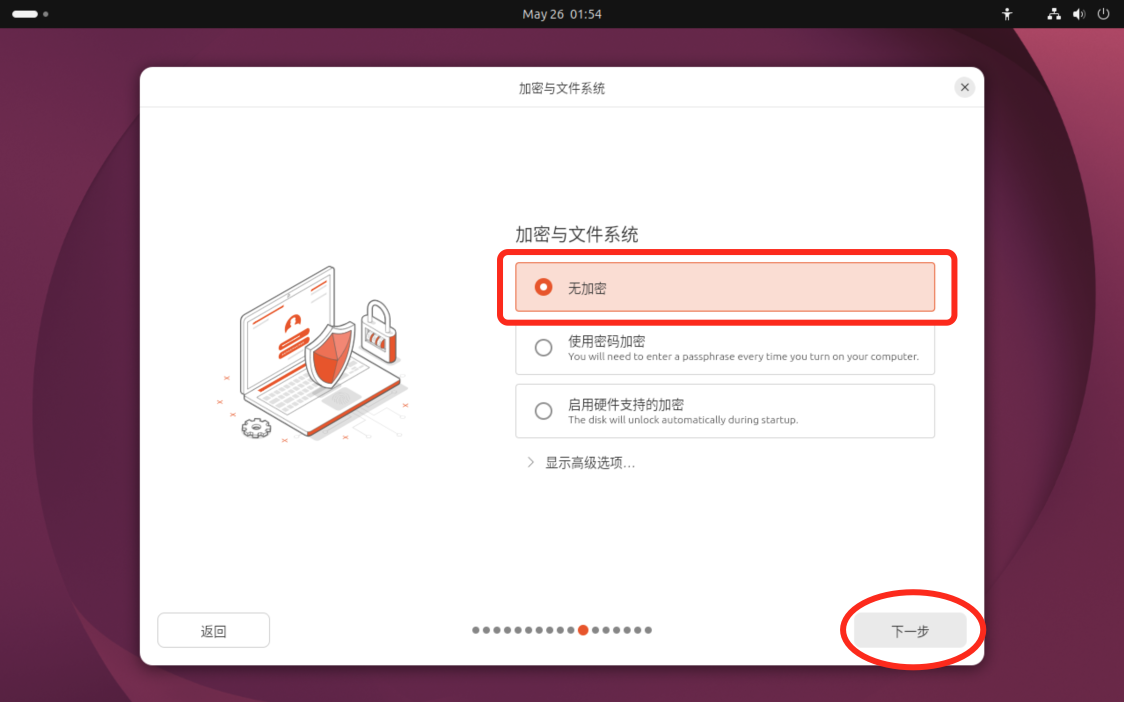
进入 加密与文件系统 界面,这一步选择是否加密文件系统来增加安全性,这里选择 无加密, 点击 下一步 继续。
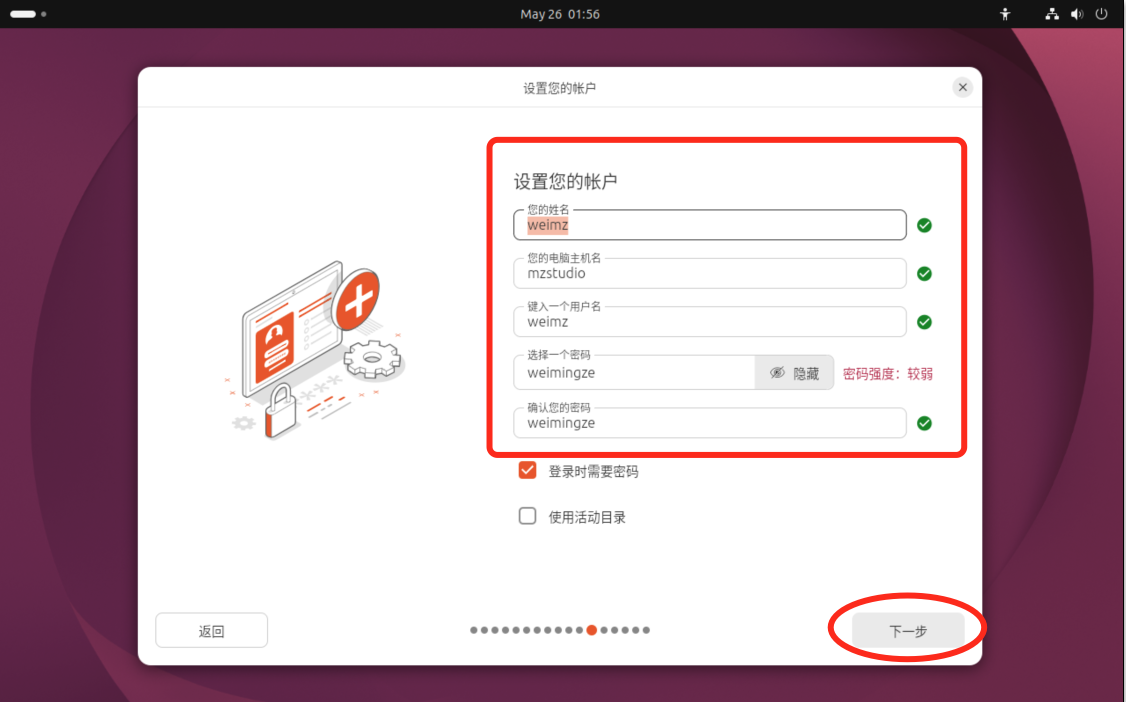
进入 设置您的账户 界面,这一步将为您设置机器名称,在新的操作系统上创建一个账户,同时需要输入用户名和密码,点击 下一步 继续。
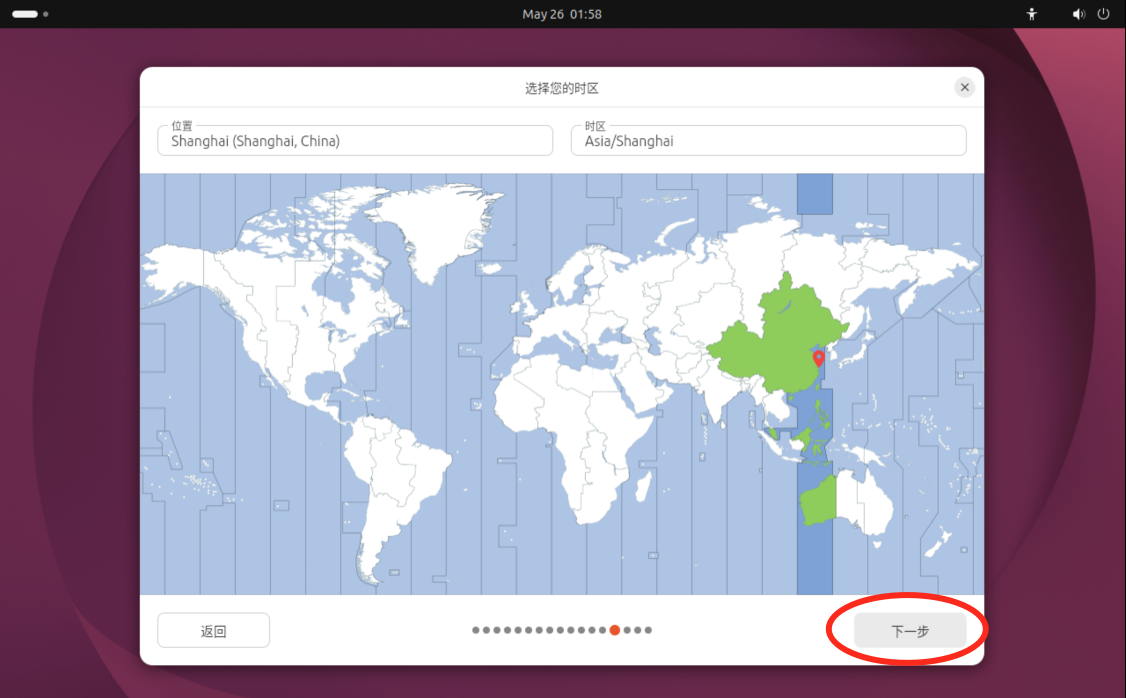
选择您的时区 界面,选择 中国上海 即可,点击 下一步 继续。
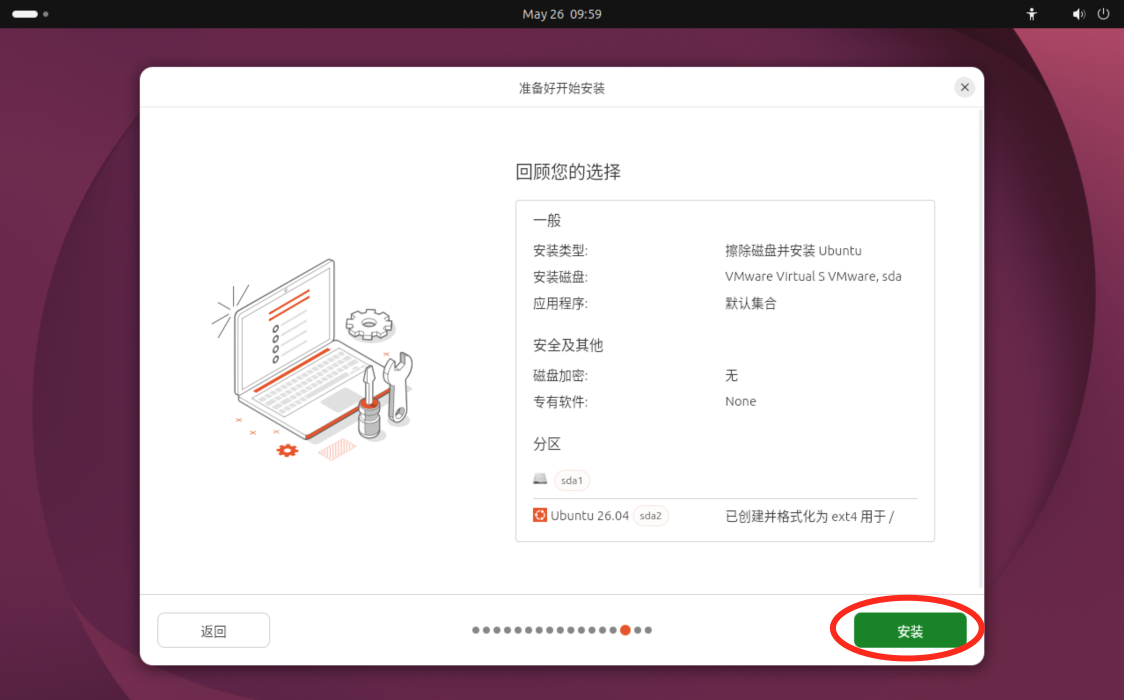
准备安装 界面是确认你的安装信息,如果你确认无误,点击 安装 则进入安装进度界面。
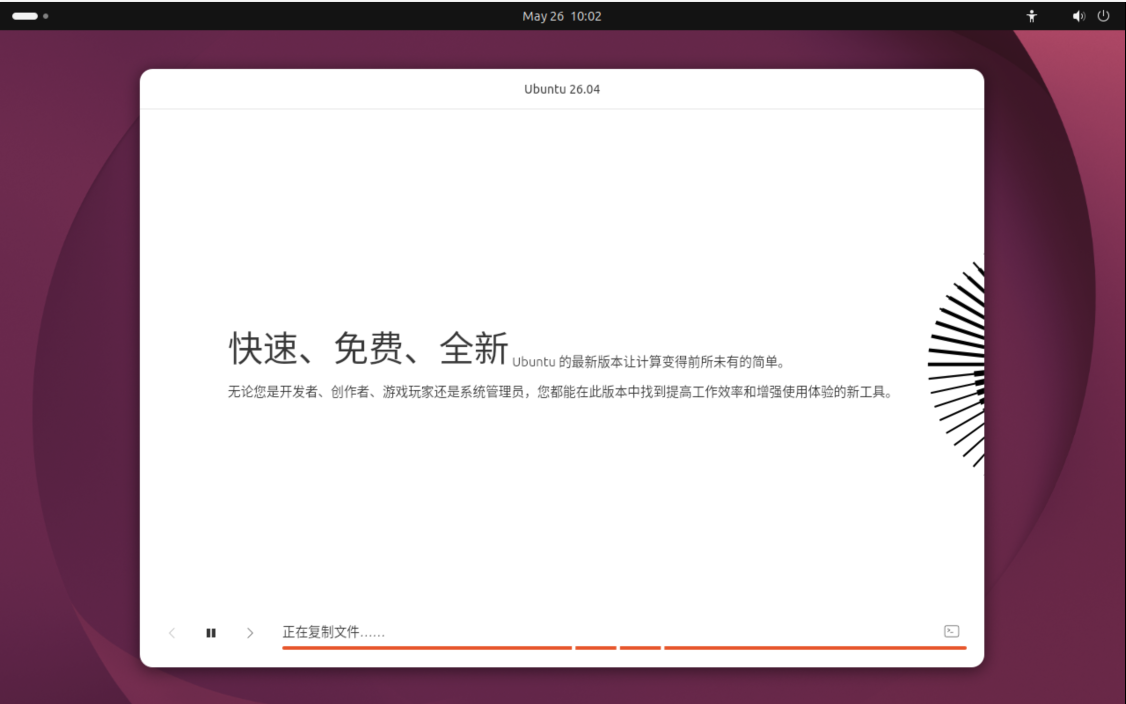
以下是安装时复制文件阶段的界面。此阶段需要很长的时间,请耐心等待!
待安装完成后会提示重新启动计算机。如下图所示:
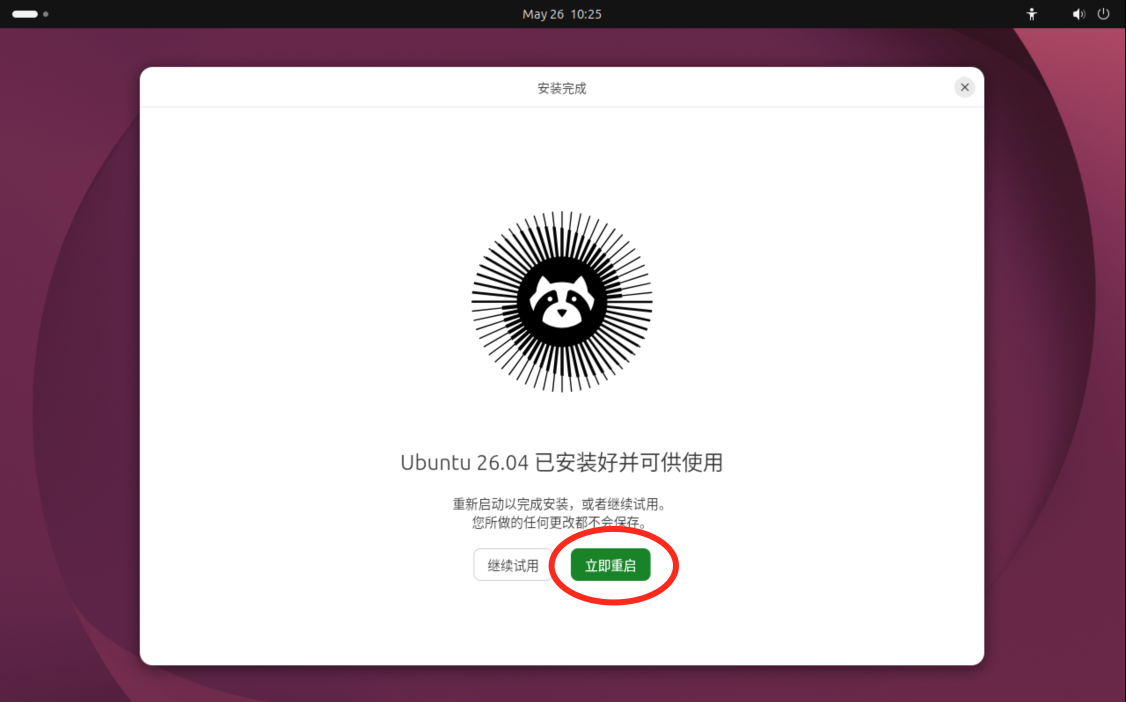
此时可以弹出光盘后点击重新启动。
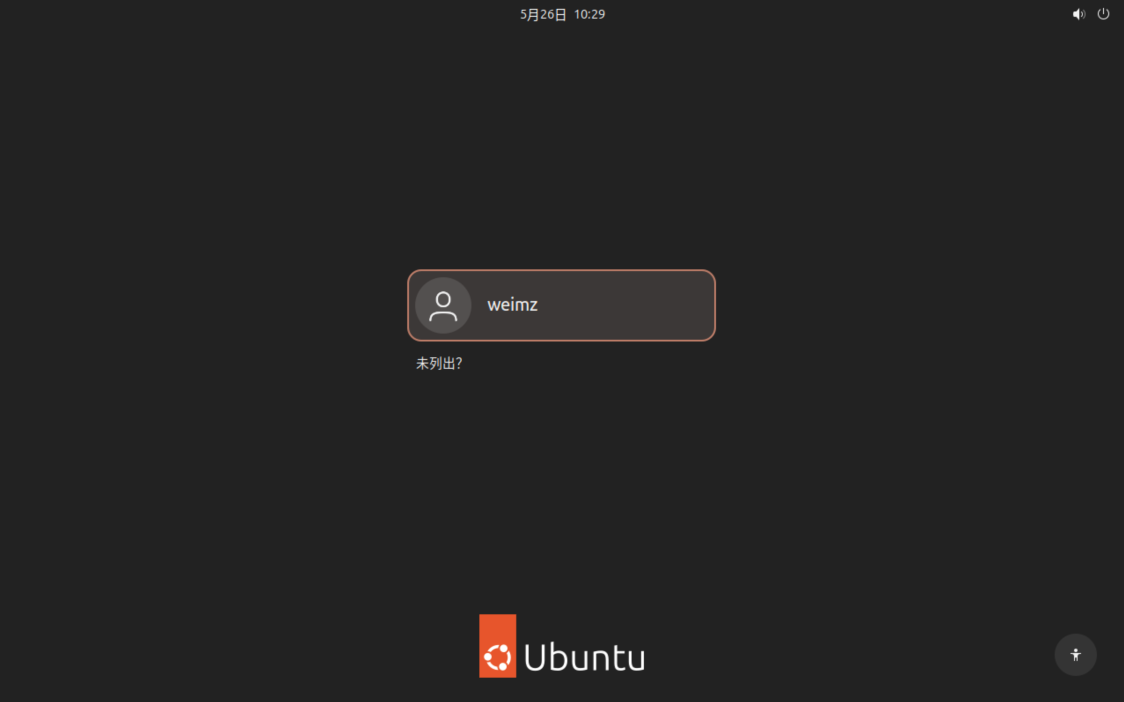
重新启动以后,就可以正常使用 Ubuntu 操作系统了。
每次登录桌面前需要输入登录信息,如下图所示,此时的用户名和密码就是你在安装时设定的,不要忘记哦。
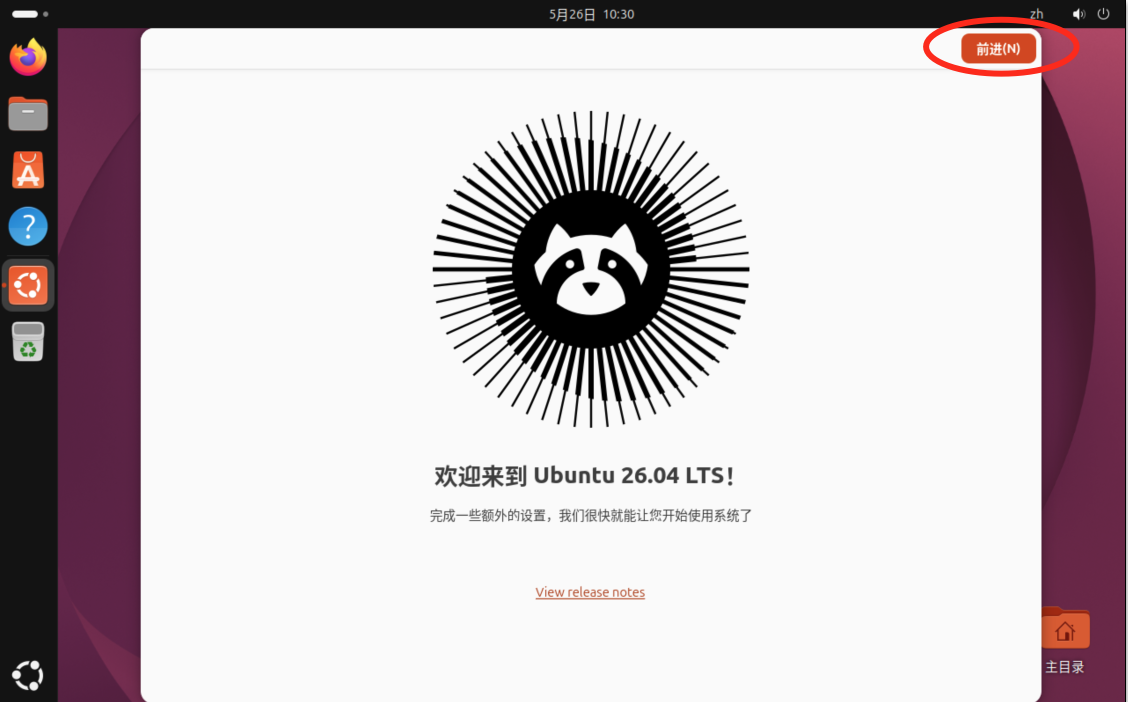
当我们第一次运行 Ubuntu 的时候会进入欢迎界面如下图所示;一路点击前进,内容自己看一下就好。
点击桌面左下角的 显示应用 按钮,就可以列出本机安装的所有程序,这里面我们最常用的是 终端。
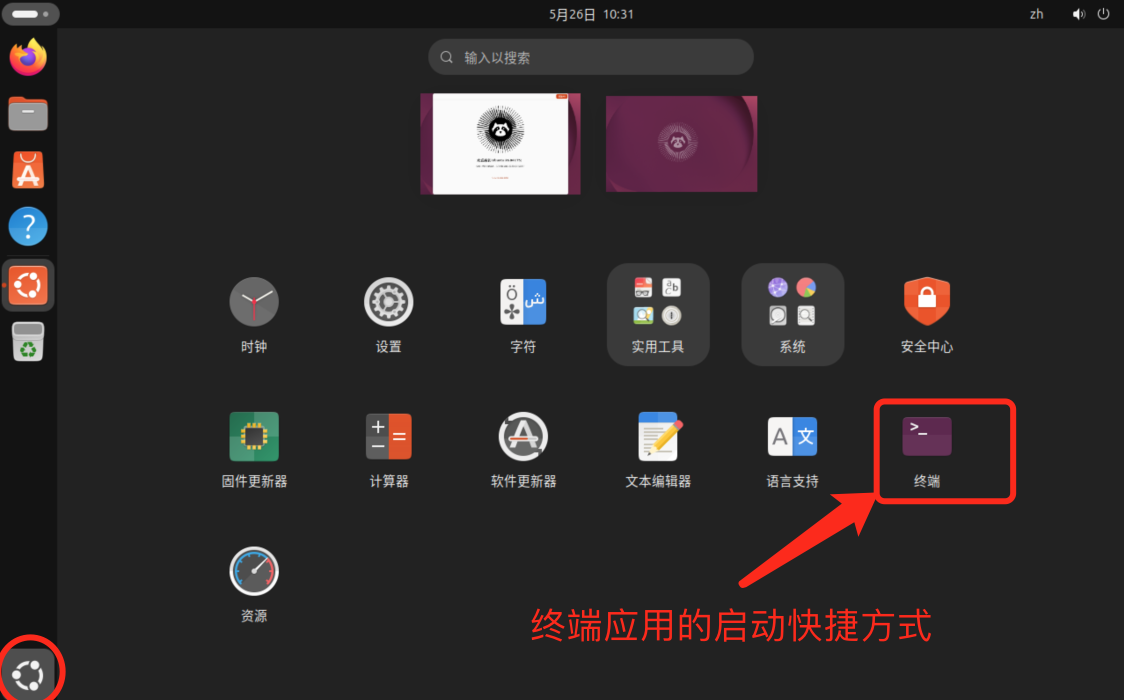
启动终端。终端的界面如下所示:
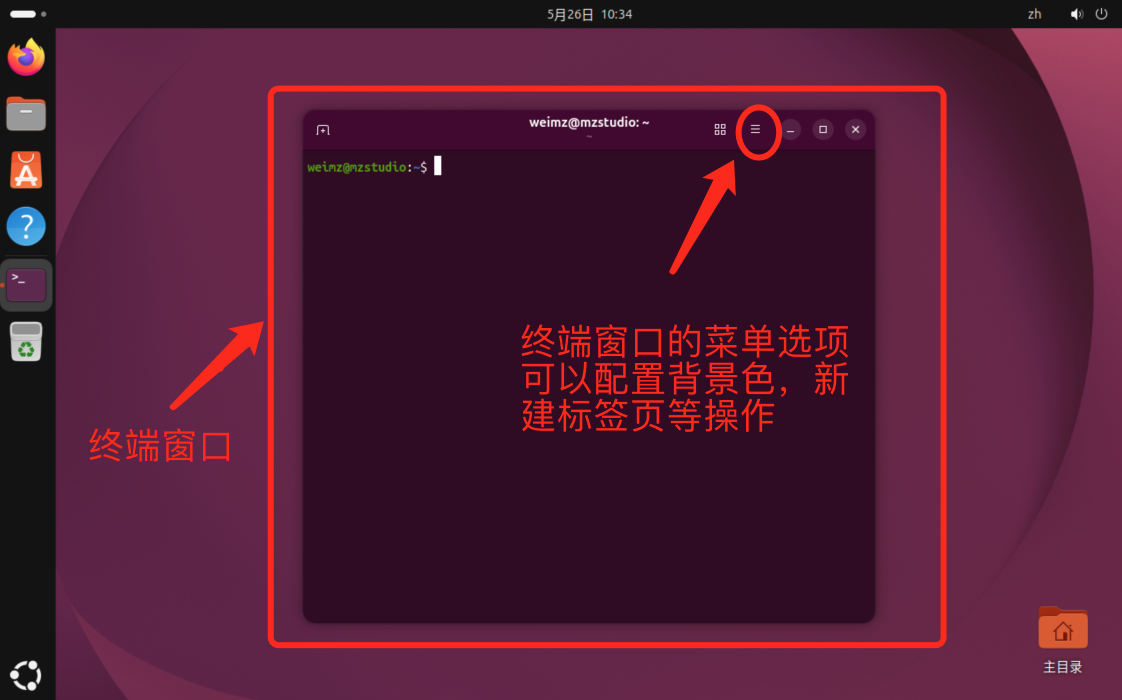
通过终端窗口,我们可以用文字的方式来操作计算机,我们把这些文字称之为命令和参数,每一个命令都对应着一个计算机内部的应用程序。
通过终端窗口输入命令是 Linux 和 UNIX 系统开发人员和运维人员最常用的运行方式。
下一章我们将详细的讲解,通过命令来操作计算机的方法。
Ubuntu 操作系统安装完毕,快来体验一下吧!
练习:
- 想想为什么安装 Ubuntu Linux 系统的时候要设置时区?
- VMWare Fusion 安装的虚拟机镜像文件能在 Windows 上的 VMWare WorkStation 软件打开吗?