2. VS Code 安装和 Git 配置
Visual Studio Code(简称 VS Code)是微软开发且完全免费的代码编辑器。它轻量快速,但功能异常强大,是软件开发行业最常用的编码工具之一。
大部分 VS Code 的使用者都是用其进行编码工作, VS Code 提供很多扩展插件,可以使用于很多编程语言的开发,如:HTML、C、C++、Python、Markdown 等。
VS Code 是跨平台的软件,它可以安装在 Windows、Mac OS 和 Linux 操作系统下。
VS Code 的官网:https://code.visualstudio.com/
VS Code 是免费的软件,我们可以通过官网的下载链接:https://code.visualstudio.com/Download 下载最新版本的软件进行安装。
下载选项如下图所示:
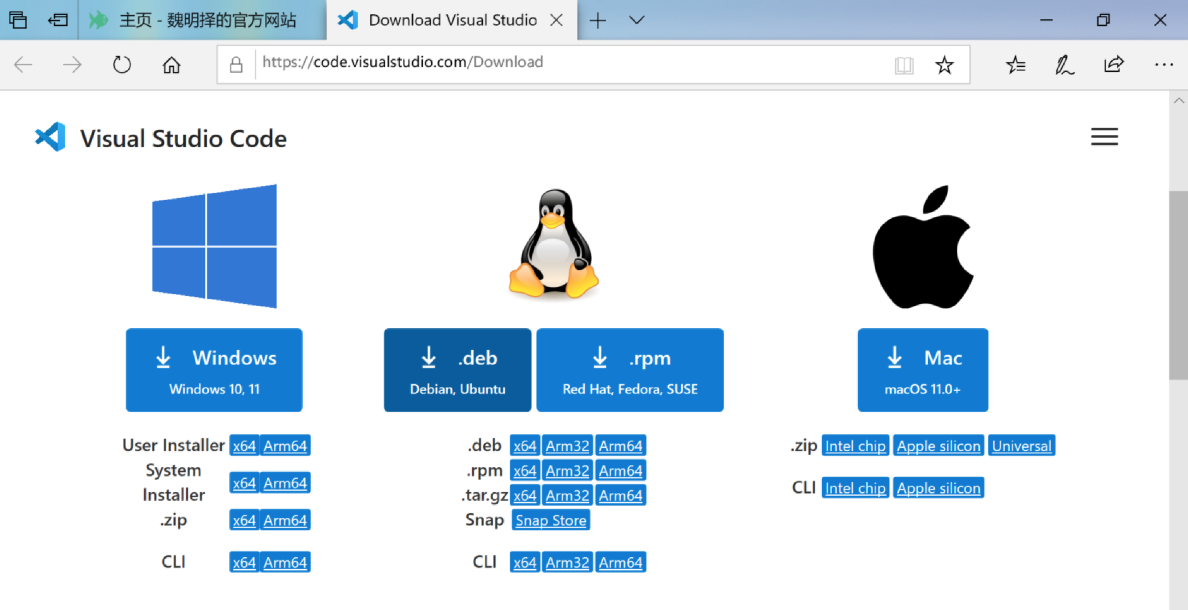
Windows 上安装 VS Code
Windows 的安装包是一个 .exe 结尾的可执行文件,如我下载的文件名为 VSCodeUserSetup-x64-1.108.2.exe
下载完成后运行安装包,然后一路点击 "下一步" 即可完成安装。
Mac OS 上安装 VS Code
Mac OS 下载的是一个 .zip 的压缩包。解压缩后是一个名为 Visual Studio Code.app 的文件夹,这就是 Mac 下的可执行程序的软件包。将此 Visual Studio Code.app 拖拽到 访达 的 应用程序 中就完成了安装。
Linux 上安装 VS Code
在 Debian 或 Ubuntu 系统下请下载 .deb 的安装包。我下载的是 code_1.108.2-1769004815_amd64.deb
在 Linux 系统下使用 dpkg 命令安装即可。如:
$ sudo dpkg -i code_1.108.2-1769004815_amd64.deb
在 Red Hat 、 Fedora 系统下请下载 .rpm 的安装包。我下载的是 code-1.108.2-1769004860.el8.x86_64.rpm
在 Linux 系统下使用 rpm 命令安装即可。如:
$ sudo rpm -ivh code-1.108.2-1769004860.el8.x86_64.rpm
设置 VS Code 为 Git 比较工具
1、配置 VS Code 命令的启动方式和参数
$ git config --global difftool.code.cmd "code --wait --diff \$LOCAL \$REMOTE"
code是 Visual Studio Code 对应的启动命令,--wait是 VS Code 的阻塞选项,即 Git 一直等待 VS Code 退出后再继续执行。$LOCAL和$REMOTE是环境变量。用于保存当前比较的两个文件的路径。
2、设置 Git 默认的比较工具是 code
$ git config --global diff.tool code
上述设置完成后就可以使用 git difftool 命令来比较不同版本间的差异了。如:
$ git difftool website.txt
# 或
$ git difftool HEAD HEAD~1
注意事项:
在我的 Mac OS 系统由于没有设置 PATH 环境变量,会因为找不到 code 命令而提示 code: command not found。此时需要将 difftool.code.cmd 的值设置成完整的路径。
如我的 Mac OS 下 VS Code 其启动文件是 /Applications/Visual Studio Code.app/Contents/Resources/app/bin/code 则启动参数设置如下:
$ git config --global difftool.code.cmd "/Applications/Visual\ Studio\ Code.app/Contents/Resources/app/bin/code --wait --diff \$LOCAL \$REMOTE"
在 Windows 上 VS Code 的启动文件路径是 C:\Users\weimz\AppData\Local\Programs\Microsoft VS Code\Code.exe 则启动参数设置如下:
$ git config --global difftool.code.cmd '"C:\\Users\\weimz\\AppData\\Local\\Programs\\Microsoft VS Code\\Code.exe" --wait --diff $LOCAL $REMOTE'
设置 VS Code 为 Git 合并工具
1、设置 Git 默认的合并工具是 code
$ git config --global merge.tool code
2、 设置 VS Code 默认的启动参数
$ git config --global mergetool.code.cmd "code --wait --merge \$LOCAL \$REMOTE \$BASE \$MERGED"
上述设置完成后就可以使用 git mergetool 命令来对有冲突的文件进行合并了。
效果如下:
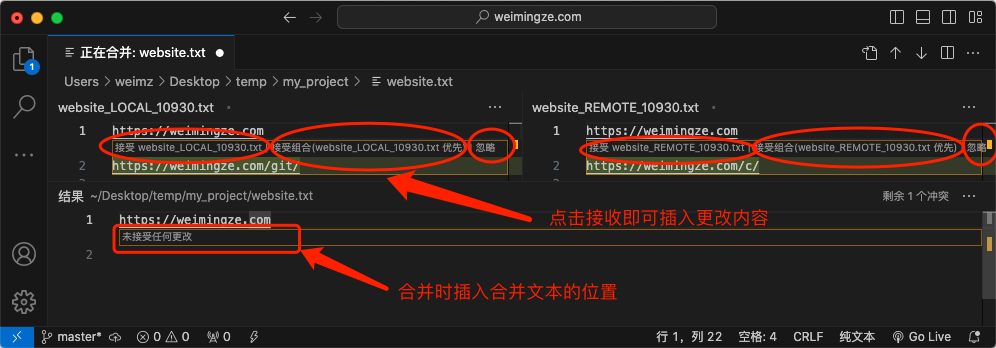
在合并时,点击上面合并前的文件中的不同代码段,他会自动插入到需要合并的文件中,非常方便。
合并方法:
- 点击 接受 则合并到最终结果,另一个文件也还可以合并到最终结果。
- 点击 接受组合 则当前文件中的内容全部合并到最终结果。另外一个文件则放弃合并。
- 点击 忽略 则放弃此文件的内容合并到最终结果。
如果依旧提示 code: command not found 则将命令行中的 code 换成绝对路径即可。
如我的 Mac OS 系统则需要改写如下:
$ git config --global mergetool.code.cmd "/Applications/Visual\ Studio\ Code.app/Contents/Resources/app/bin/code --wait --merge \$LOCAL \$REMOTE \$BASE \$MERGED"
设置 VS Code 为 Git 文本编辑器
设置 Visual Studio Code 作为默认的文本编辑器,在使用 git commit、git rebase -i、git tag -a 等命令时可以使用 VS Code 编辑文本信息。
设置方法:
$ git config --global core.editor "code --wait"
如果在终端中输入 code 命令不会启动 VS Code则说明 VS Code 没有加入到 PATH 环境变量中。需要手动指定 VS Code 的路径。方法同样式使用 绝对路径代替 code 命令。
如在 Mac OS 下执行如下命令:
$ git config --global core.editor "/Applications/Visual\ Studio\ Code.app/Contents/Resources/app/bin/code --wait"
如在 Windows 下执行如下命令:
$ git config --global core.editor "'C:\\Users\\weimz\\AppData\\Local\\Programs\\Microsoft VS Code\\Code.exe' --wait"
上述绝对路径需要根据你的实际安装路径进行替换。