第二十五章、C/C++ 开发环境配置
本章讲解如何在 Windows、MacOS、Linux 系统搭建 C/C++ 语言的开发环境。
在 Windows 操作系统上一般使用 微软的 Visual Studio 集成开发环境进行开发,如:Visual Studio 2019、Visual Studio 2022等。这些软件都是需要授权的软件,需要花钱购买。
在 Mac OS 操作系统建议使用 XCode 集成开发环境进行开发,这个开发环境可以在 Mac 系统的 App Store 中直接下载安装。
在 Linux 操作系统中建议使用 GUN 的工具链 gcc 等配合 Vim、Emacs 等编辑器进行开发。
以下讲解几种免费且非常好用的 C 语言开发环境的搭建过程,供学习 C 或 C++ 的开发者使用。
1. Windows 搭建 VSCode+GCC 开发环境
在 Windows 操作系统上进行实际开发时优先使用微软的 Visual Studio 系统的集成开发环境。但它比较昂贵且对 C 语言的最新语法支持有限。如果你正在学习 C 语言,那么建议你使用 GNU 的编译工具链对你的 C 语言或 C ++ 程序进行编译。如:gcc、g++、gdb 等编译工具。当这套工具链时为 UNIX/Linux 系统而设计的。下面我们介绍如何在 Windows 上使用它们。
MingW 简介
MingW(Minimalist GNU for Windows)是用于 Windows 平台的 GNU 工具集,它能够让开发者在 Windows 系统上使用 GNU 工具链(如 GCC、GDB 等)编译生成原生的 Windows 应用程序。
MingW 安装在 Windows 上,但你可以使用 MingW 提供的终端像操作 UNIX/Linux 的方式来操作 Windows。相当于将 UNIX/Linux 移植到了 Windows 系统中。
MingW 有跟多具体的实现版本,在 Windows 上可用的 MingW 版本有:Cygwin、MinGW-W64(MingW最新支持32位、64位和 Arm 处理器的版本)、MSYS2、w64devkit、WinLibs.com、LLVM-MinGW 等。
MingW-W64 的官方网站:
在 Windows 搭建 MSYS2+VSCode 的 C 语言开发环境需要三步:
- 安装 MSYS2 和配置 gcc 编译器。
- 安装 Visual Studio Code(以下简称 VS Code)。
- 配置 VS Code 的 C 语言编译环境为 MSYS2 中的 gcc。
以下介绍 MSYS2 的安装和配置。
1.1 MSYS2 安装和配置
MSYS2 是一个在 Windows 上运行的类 Unix 的 Shell 环境,他的内部集成了 MingW-W64,在 MSYS2 中我们可以安装 GUN 的一些工具软件,如:gcc、gdb、make等。
运行环境如下图所示:
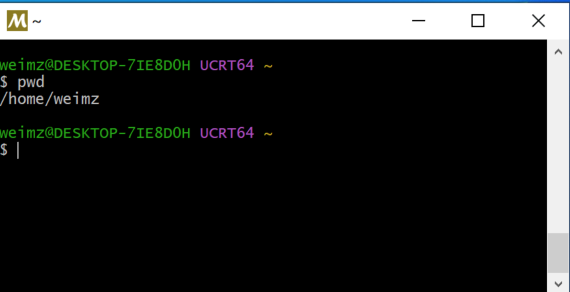
这相当于 运行在 Windows 上的 UNIX/Linux 终端,在此终端中可以运行 UNIX/Linux 的命令,如 ls、pwd、mkdir 等。
搭建 MSYS2 的 C 语言开发环境需要如下几步:
- 下载 MSYS2。
- 安装 MSYS2。
- 在 MSYS2 中安装 GNU 开发工具链。
- 设置 PATH 环境变量。
1. 下载 MSYS2
MSYS2 是开源免费的软件。我们可以通过 它的官方网站下载并安装它。
MSYS2 的官网: https://www.msys2.org/
在官网中可以根据你的硬件平台选择如下的安装程序。如我的电脑是 Intel CPU 的处理器我的选择如下:
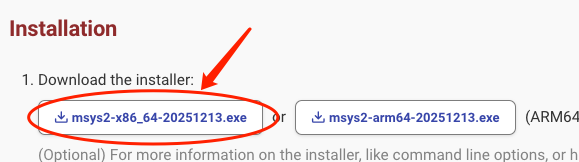
我本次下载后的文件是 msys2-x86_64-20251213.exe
2. 安装 MSYS2
下载后运行安装软件包,如图所示: 
几乎是一路点击 Next 就可以完成安装。
安装步骤如下所示:
1、进入欢迎安装界面
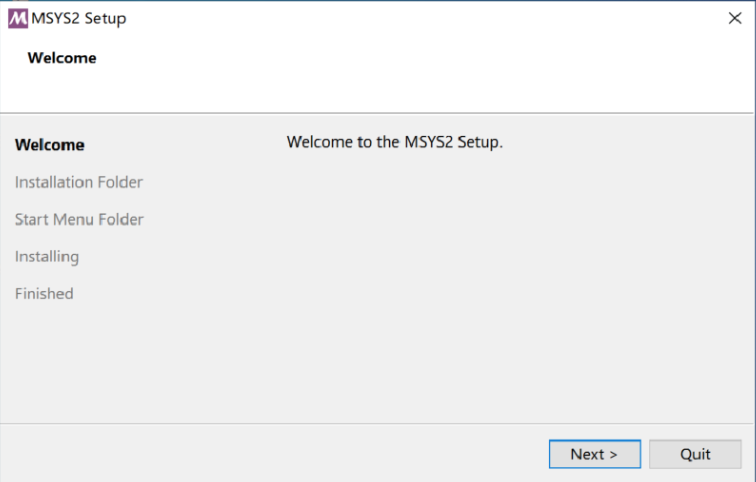
2、选择安装路径界面(建议按默认路径安装,我们后面还会用到这个路径)
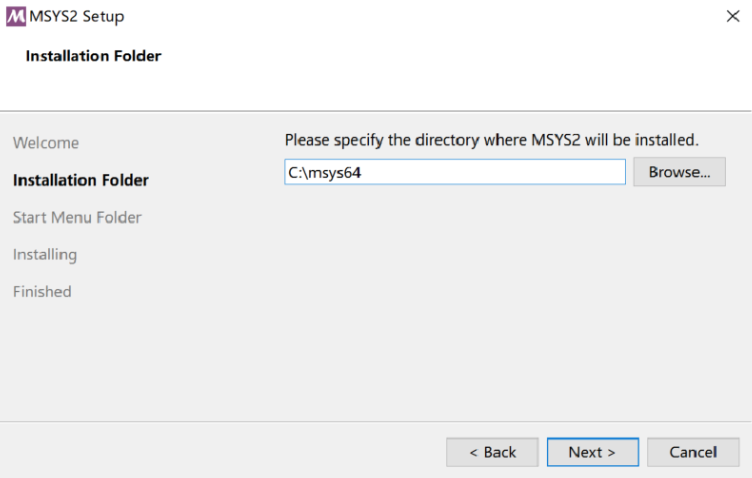
3、选择启动菜单的文件夹的名字
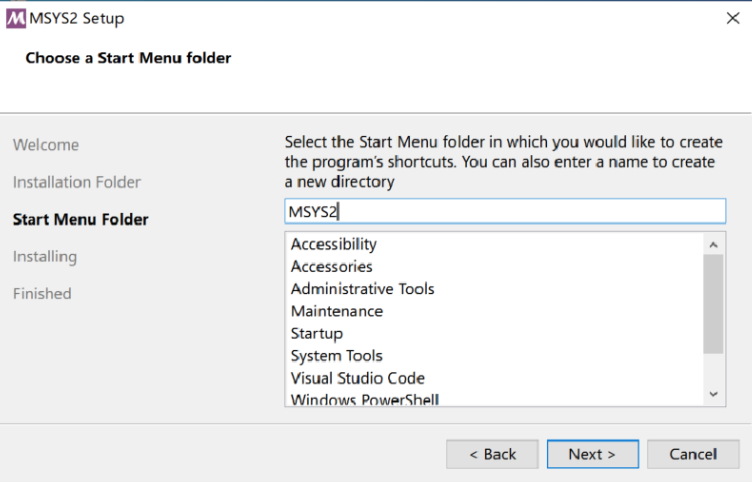
4、显示安装进度
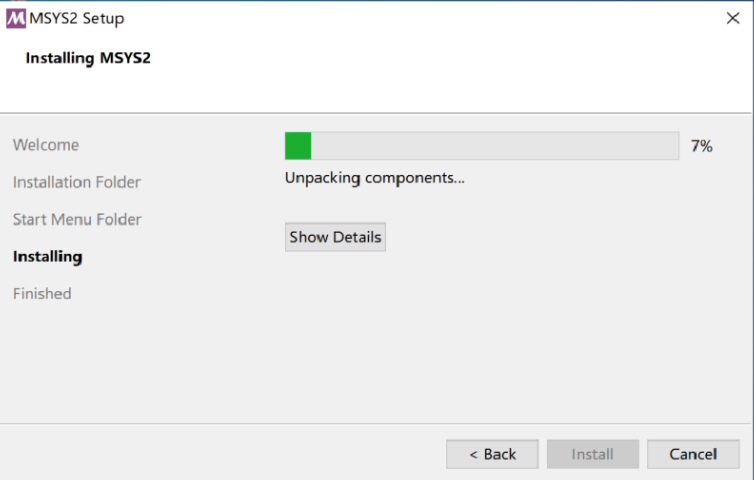
5、提示安装完成
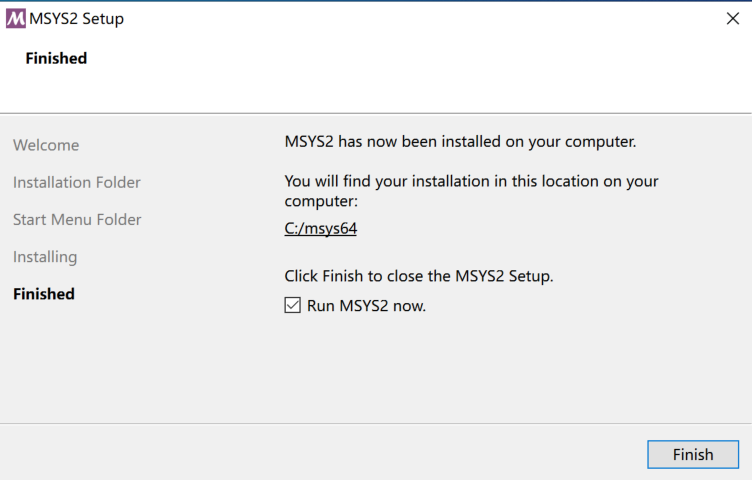
安装完成后接可以通过启动菜单 MSYS2 UCRT64 来运行 MSYS2 了,如下图所示。
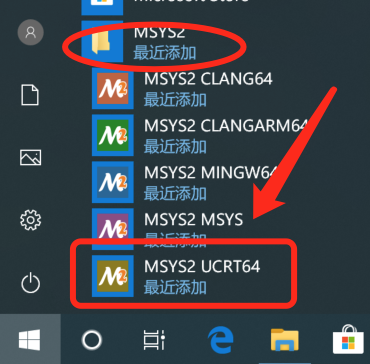
UCRT 是 Windows 10 后更标准的运行时,兼容性更好。
显示如下终端:
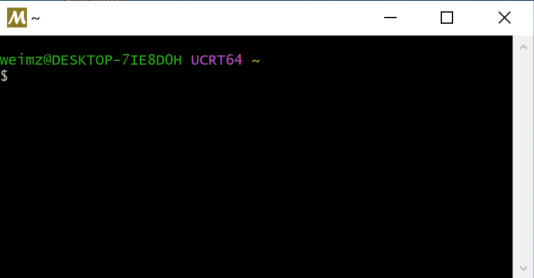
至此 MSYS2 安装成功。
我们可以在此终端内运行 UNIX/Linux 命令了。
3. 在 MSYS2 中安装 GNU 开发工具链
在新安装的 MSYS2 中并没有安装 gcc 编译器。使用 gcc --version 命令查看 gcc 的版本信息时提示如下:
weimz@DESKTOP-7IE8D0H UCRT64 ~
$ gcc --version
-bash: gcc: command not found
要使用 GNU 的 gcc 编译器则需要使用 pacman 命令来在线安装 GNU 的工具链。
安装 GNU 工具链的命令
pacman -S mingw-w64-ucrt-x86_64-toolchain
在提示是否安装全部工具链时我们可以选择:3、4、9,我这里选择 直接回车后安装全部工具链。如下所示:
weimz@DESKTOP-7IE8D0H UCRT64 ~
$ pacman -S mingw-w64-ucrt-x86_64-toolchain
:: There are 13 members in group mingw-w64-ucrt-x86_64-toolchain:
:: Repository ucrt64
   1) mingw-w64-ucrt-x86_64-binutils  2) mingw-w64-ucrt-x86_64-crt-git
   3) mingw-w64-ucrt-x86_64-gcc  4) mingw-w64-ucrt-x86_64-gdb
   5) mingw-w64-ucrt-x86_64-gdb-multiarch  6) mingw-w64-ucrt-x86_64-headers-git
   7) mingw-w64-ucrt-x86_64-libmangle-git  8) mingw-w64-ucrt-x86_64-libwinpthread
   9) mingw-w64-ucrt-x86_64-make  10) mingw-w64-ucrt-x86_64-pkgconf
   11) mingw-w64-ucrt-x86_64-tools-git  12) mingw-w64-ucrt-x86_64-winpthreads
   13) mingw-w64-ucrt-x86_64-winstorecompat-git

Enter a selection (default=all):
...
:: Proceed with installation? [Y/n] y
在提示是否安装时输入一个 y 然后继续。
安装完成后再次运行 gcc --version命令查看 版本信息如下:
weimz@DESKTOP-7IE8D0H UCRT64 ~
$ gcc --version
gcc.exe (Rev8, Built by MSYS2 project) 15.2.0
Copyright (C) 2025 Free Software Foundation, Inc.
This is free software; see the source for copying conditions.  There is NO
warranty; not even for MERCHANTABILITY or FITNESS FOR A PARTICULAR PURPOSE.
这说明已经成功安装了 gcc,当前 gcc 的版本号是 15.2.0。
如果没有出现上述提示,请关闭此终端窗口后重新启动此终端窗口后再尝试运行
gcc --version命令。
接下来运行 g++ --version 命令和 gdb --version 命令查看 g++ 和 gdb 的版本号如下:
weimz@DESKTOP-7IE8D0H UCRT64 ~
$ g++ --version
g++.exe (Rev8, Built by MSYS2 project) 15.2.0
Copyright (C) 2025 Free Software Foundation, Inc.
This is free software; see the source for copying conditions.  There is NO
warranty; not even for MERCHANTABILITY or FITNESS FOR A PARTICULAR PURPOSE.


weimz@DESKTOP-7IE8D0H UCRT64 ~
$ gdb --version
GNU gdb (GDB) 16.3
Copyright (C) 2024 Free Software Foundation, Inc.
License GPLv3+: GNU GPL version 3 or later <http://gnu.org/licenses/gpl.html>
This is free software: you are free to change and redistribute it.
There is NO WARRANTY, to the extent permitted by law.
显示上述结果,则说明 g++ 和 gdb 命令都可以使用了。至此我们用这个 MSYS2 的环境就可以编译和调试 C/C++ 程序并能够在 Windows 上运行了。
可选安装
如果你有兴趣在 MSYS2 的终端下进行开发,你还可以安装如下的一些工具。
安装 make命令
$ pacman -S make
安装 Vim 编辑器
$ pacman -S vim
4. 设置 PATH 环境变量。
通过上述操作是虽然能够在 MSYS2 UCRT64 的终端中使用 gcc 和 g++ 编译 C和 C++ 的程序。但我们在命令提示符 或 Power Shell 中并不能使用这些命令。原因是这些命令的执行路径并没有添加到 PATH 环境变量中。接下来我们将 gcc 等命令所在的路径 C:\msys64\ucrt64\bin 添加到环境变量中,路径的查找位置如下图所示:
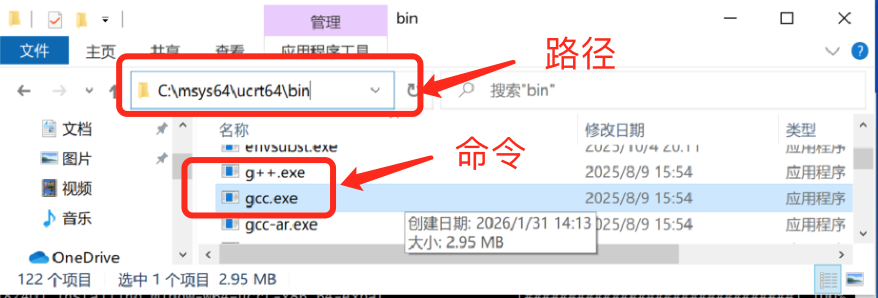
然后将其添加到环境变量中。添加方法如下:
1、右键点击此电脑,然后点击属性进入属性对话框
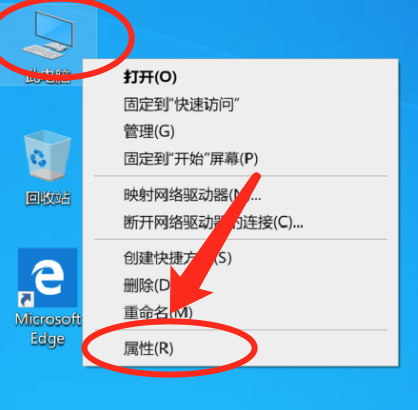
2、在系统对话框中点击高级系统设置进入系统属性对话框。
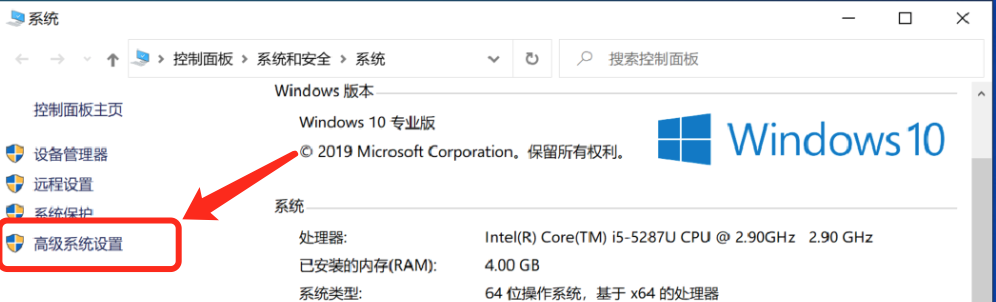
3、在系统属性对话框。 点击高级中的环境变量...,进入环境变量对话框
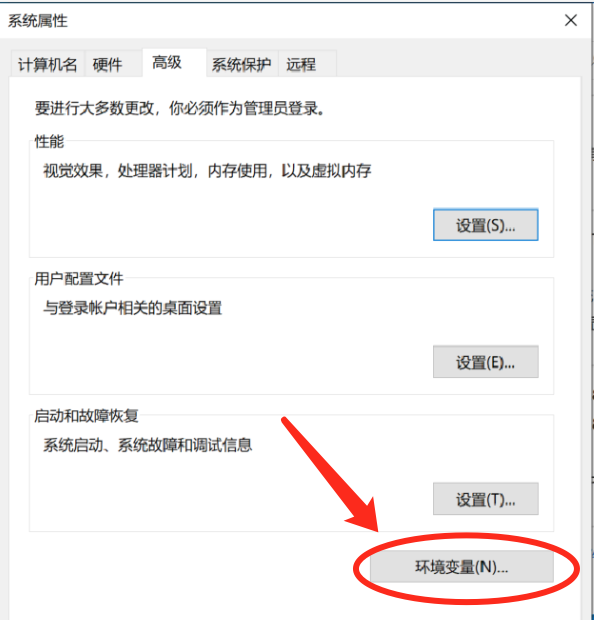
4、在环境变量对话框中 点击系统变量(S) 中的 Path,然后点击编辑(I)...进入编辑环境变量对话框。
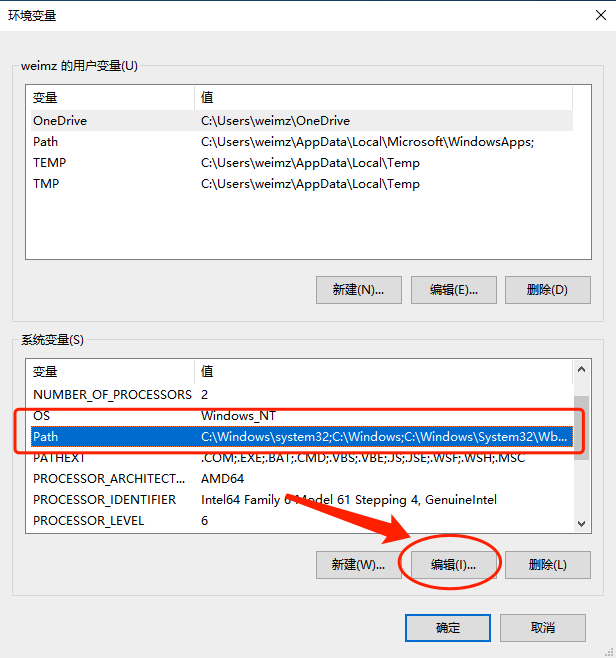
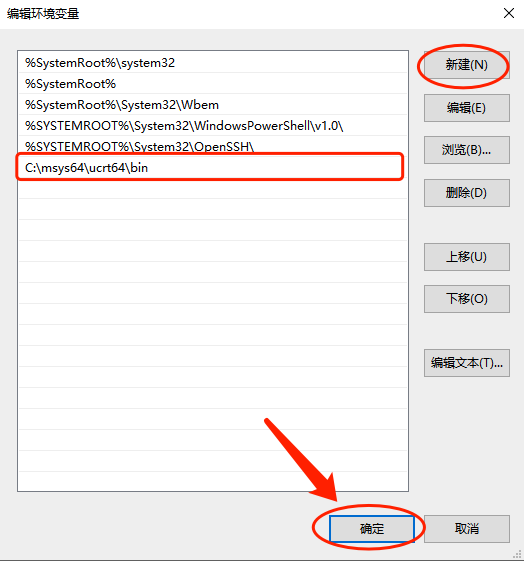
5、在 编辑环境变量对话框,右键点击新建(N),然后粘帖复制的路径 C:\msys64\ucrt64\bin,点击确定完成编辑,之后依次点击确定关闭所有的对话框。
6、 启动 Windows 下的命令提示符。
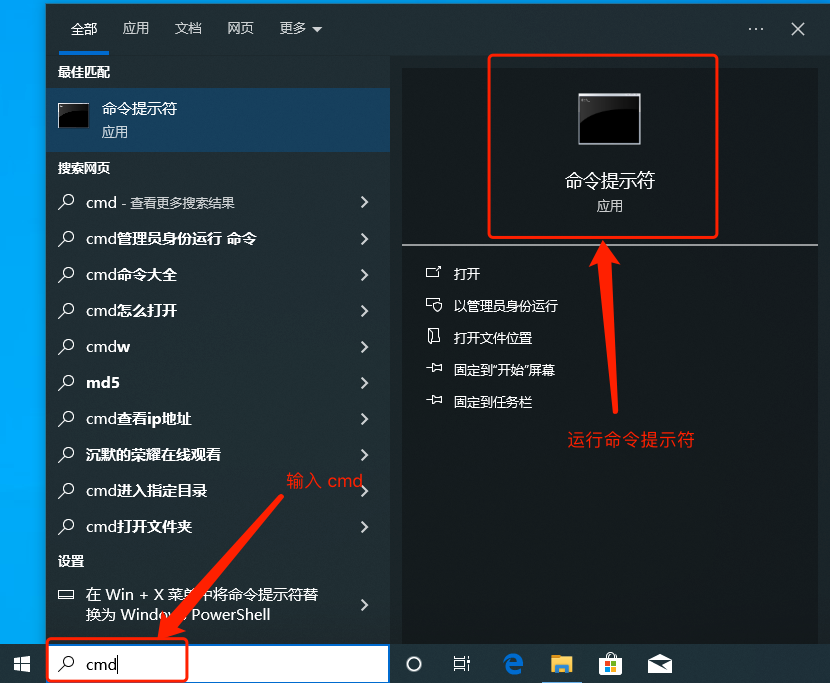
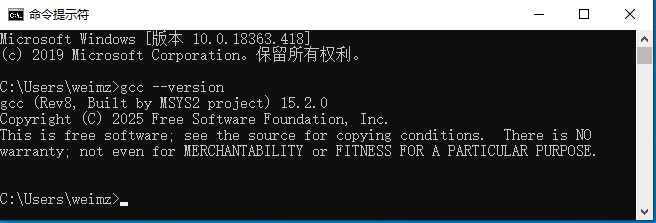
7、 输入 gcc --version 查看 gcc 编译器是否可用,正确显示如下:
8、 输入 powershell 命令进入 Power Shell ,然后继续查看 gcc 编译器是否可用,正常显示如下:
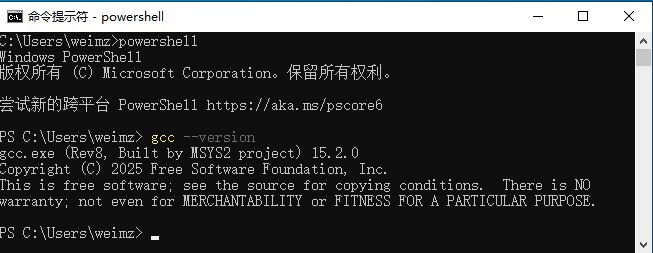
至此,你在 Windows 上就可以像在 UNIX/Linux 系统中一样的方法来使用 gcc 和 g++ 编译器了。